(重要点) フォーム作成時の注意事項
(重要点 1) 編集者ビューは制限付きとする
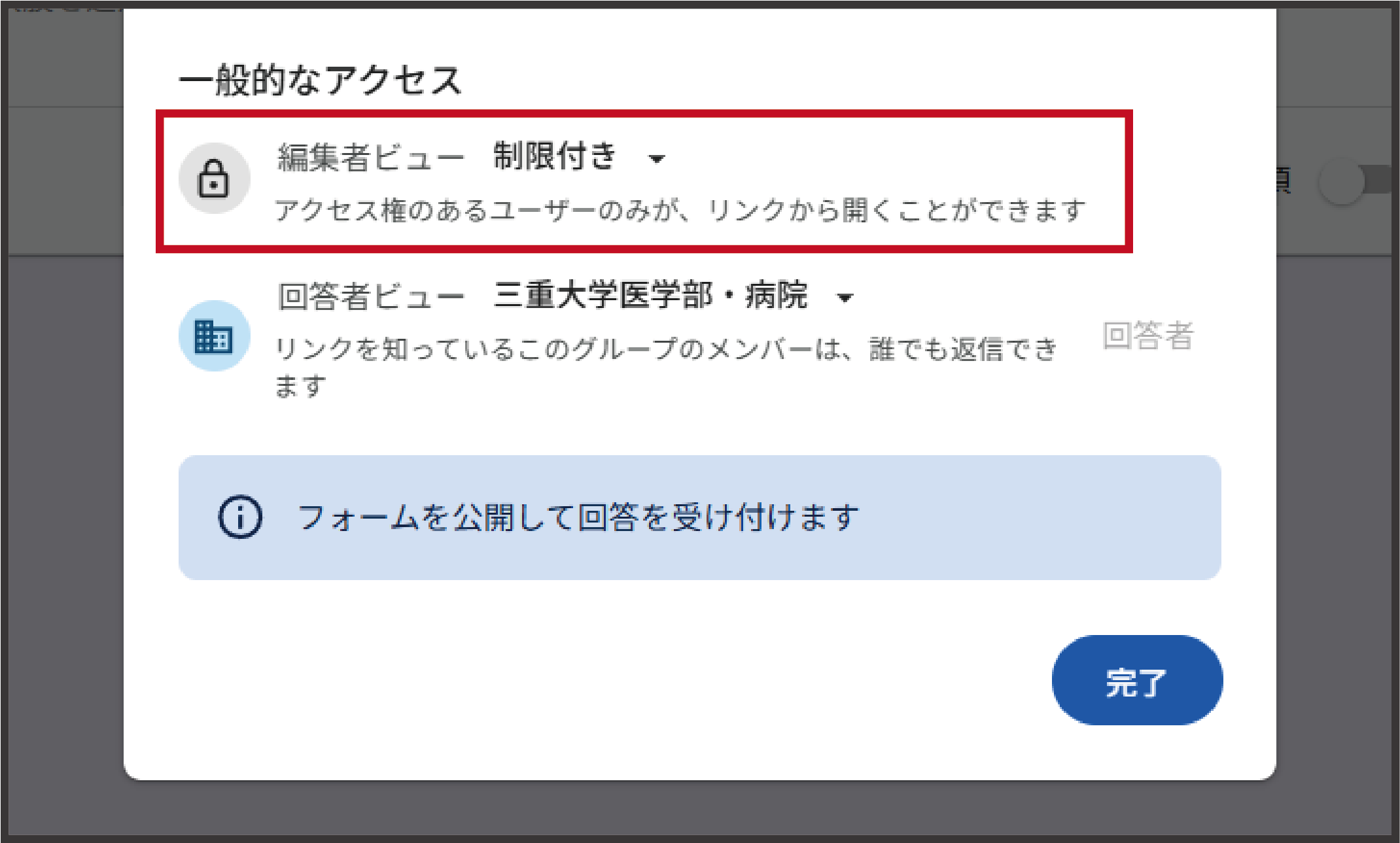
編集者ビューは制限付きから変更しないこと。
*初期設定で「制限付き」になっています。
編集者ビューを不特定の相手に共有してはいけません。
共有が必要ならば編集者を個別に追加してください。
リンクを知っている全員に公開してもよい「回答者ビュー」と間違えないようにしてください。
(重要点 2) 結果の概要を表示はさせない
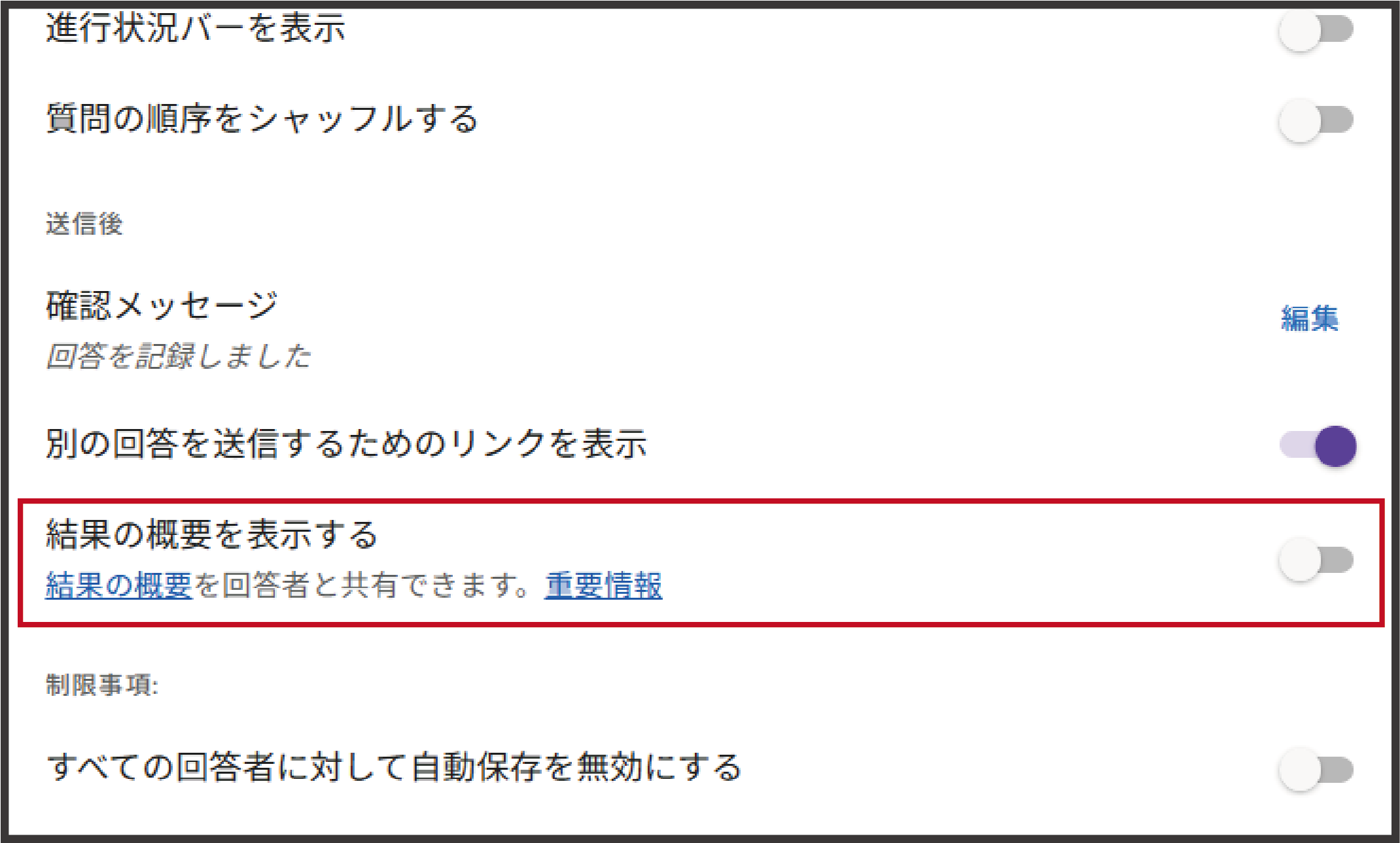
「結果の概要を表示する」は変更しない。
*初期設定でOFF状態になっています。
これがオンとなっていると、他の回答者の回答内容を閲覧できてしまいます。
以下では、フォームの作成や公開時の設定手順を説明します。
1. Googleフォームへのアクセス方法
1.1. Googleトップページからのアクセス
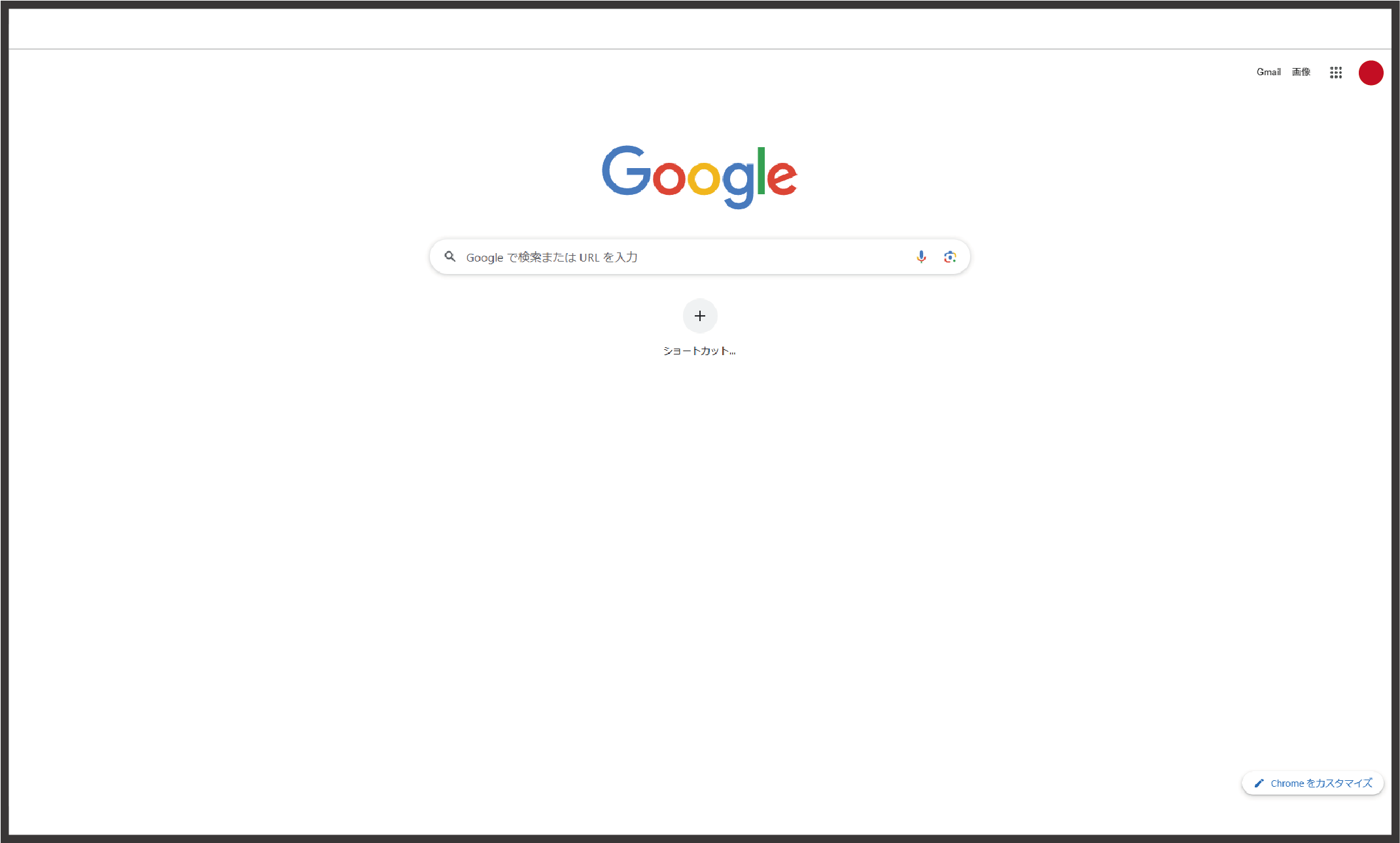
WebブラウザでGoogleを開く。
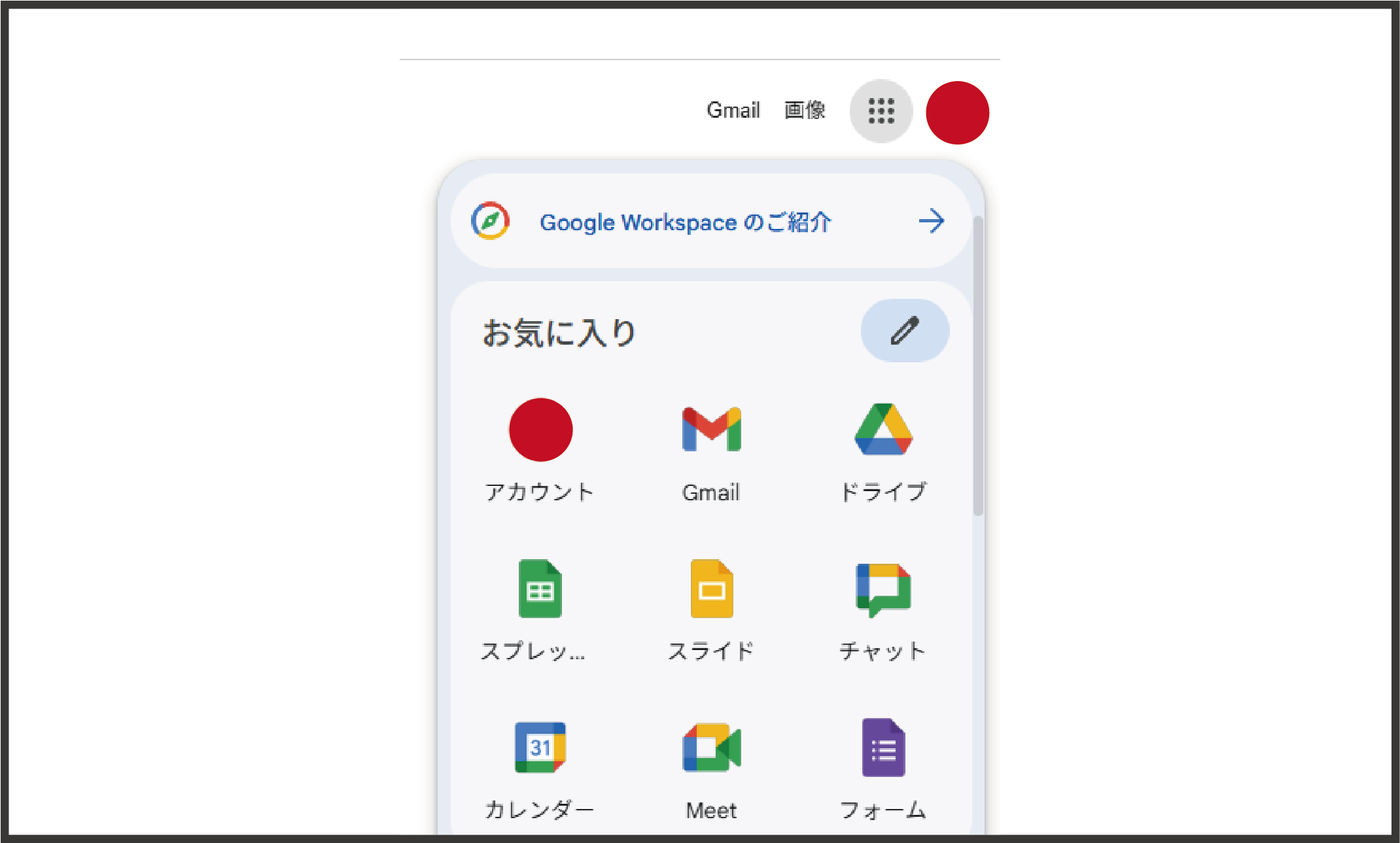
右上のアプリアイコンをクリックする。
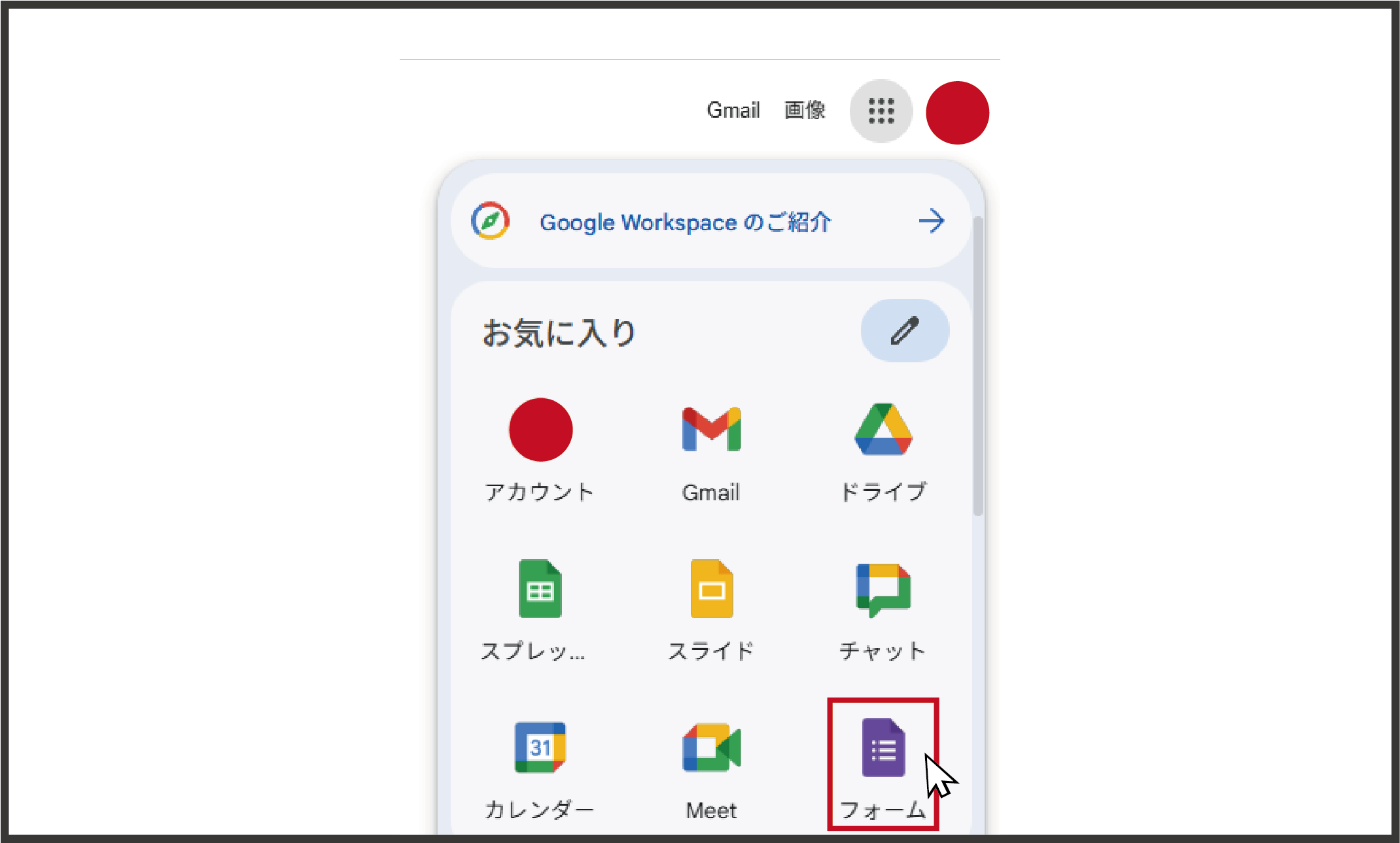
一覧から「フォーム」を選択する。
1.2. URLを活用したアクセス
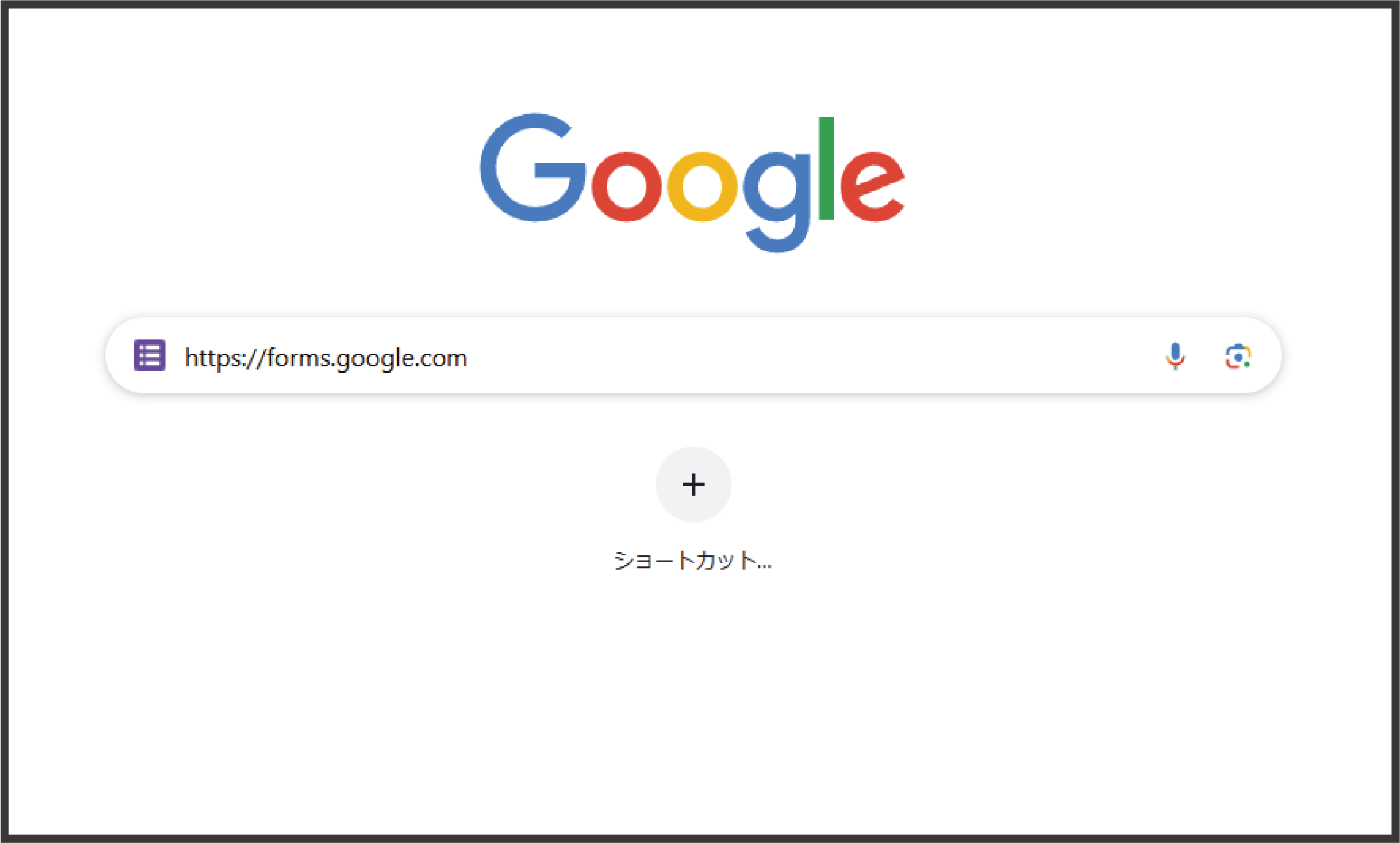
ブラウザのアドレスバーにURLを入力する。
1.3. Googleドライブからアクセス
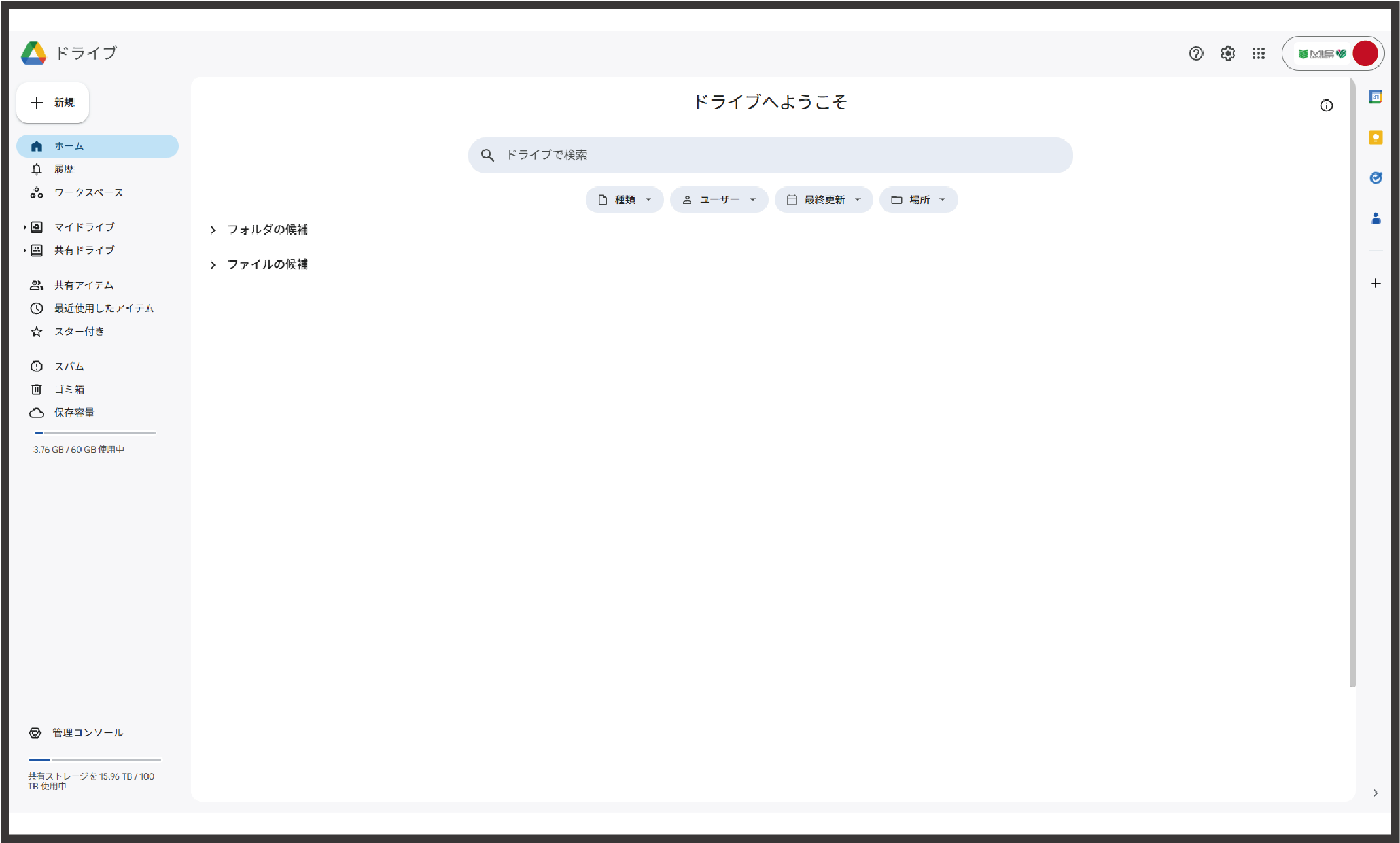
Google Driveを開く。
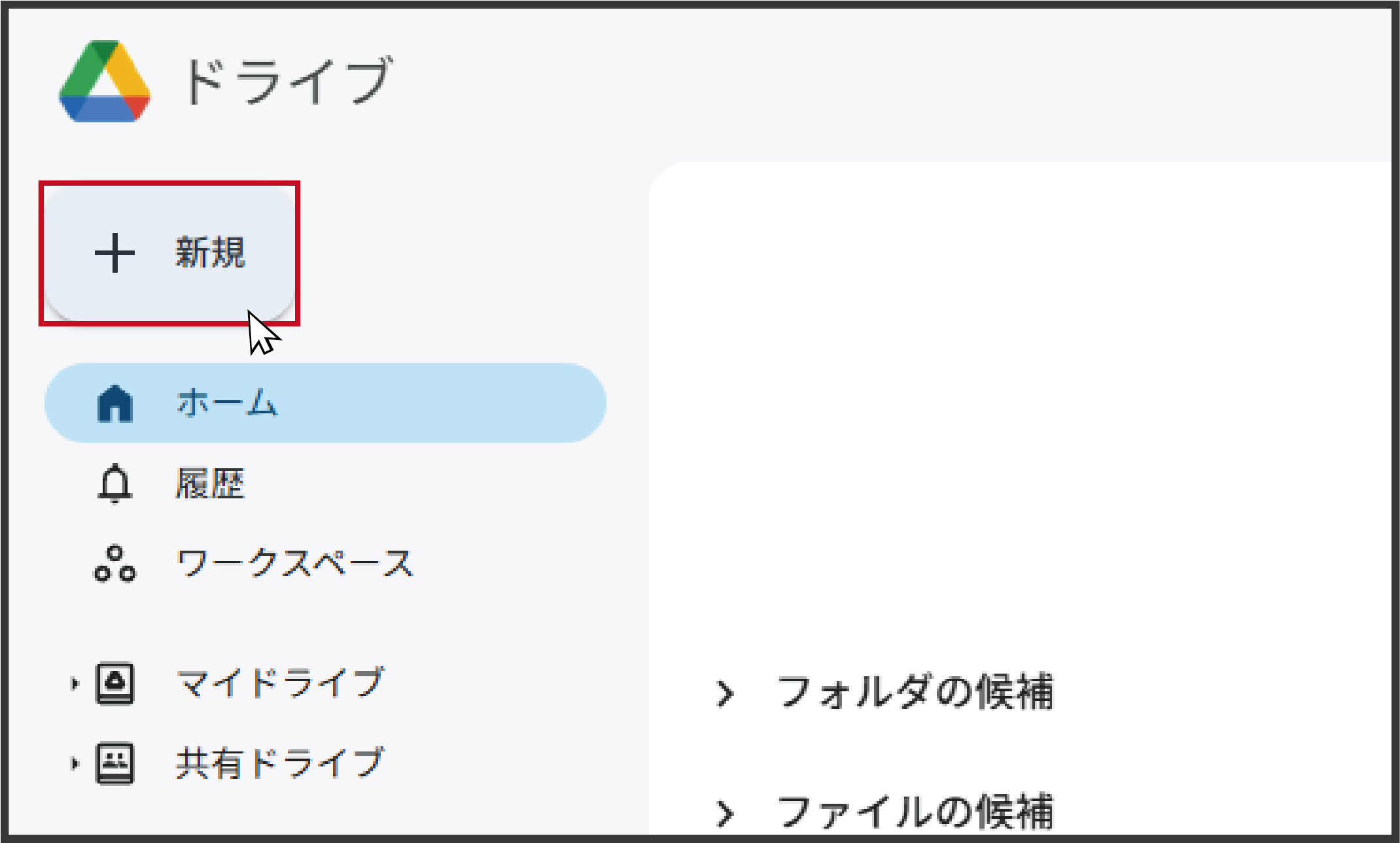
「+新規」ボタンをクリックする。
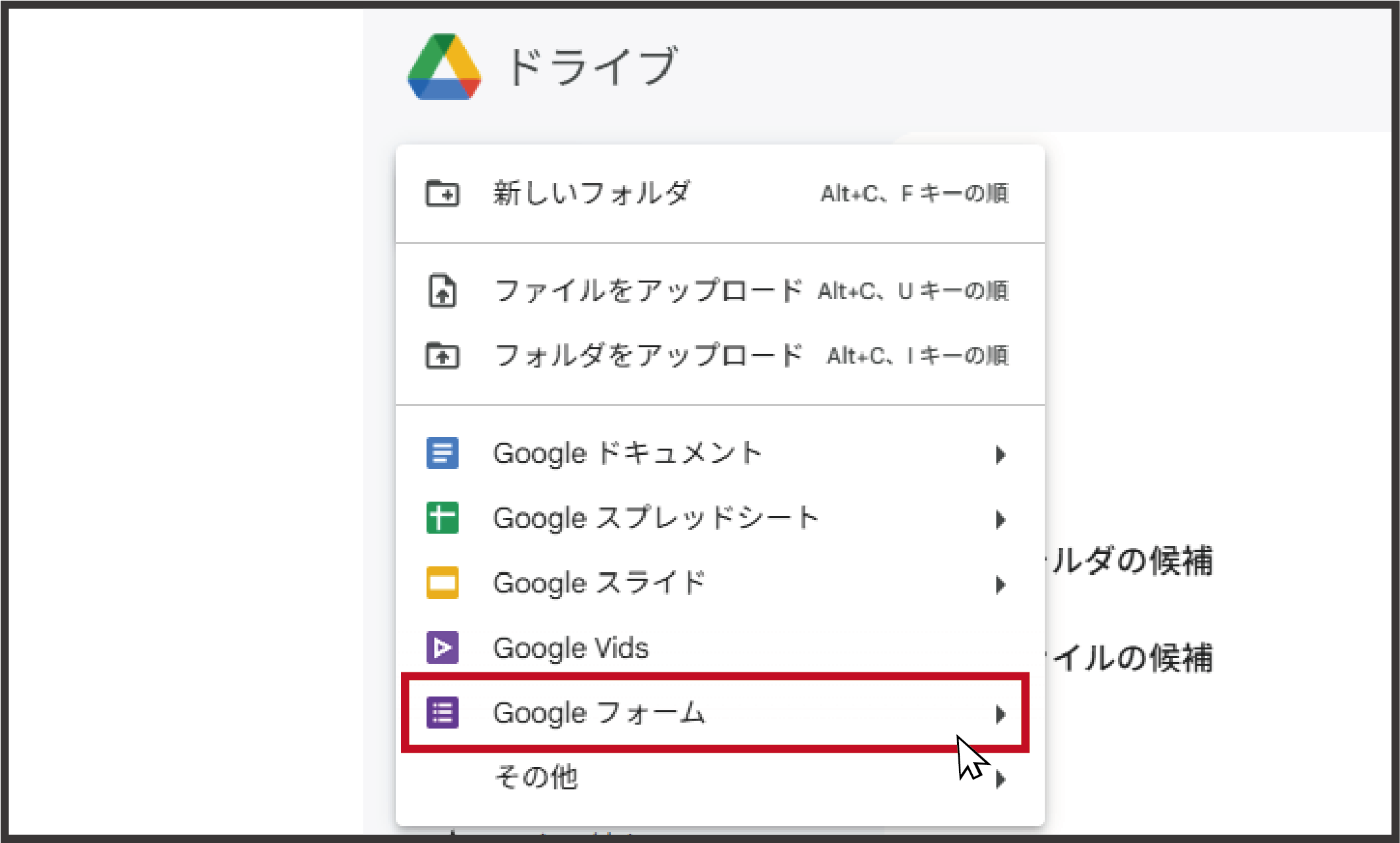
「Googleフォーム」を選択する。
2. 新しいフォームの作成
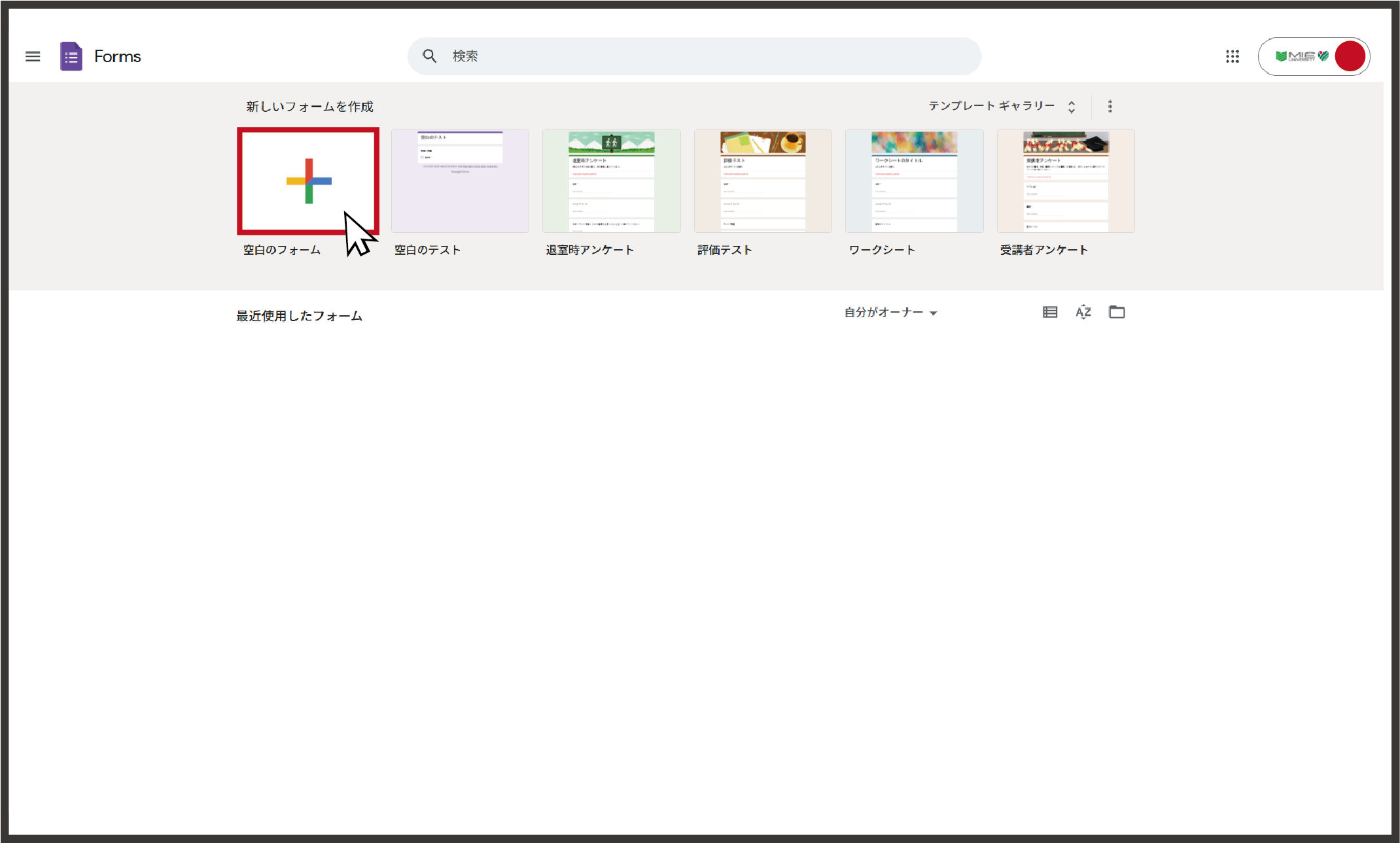
空白のフォームを選択する。
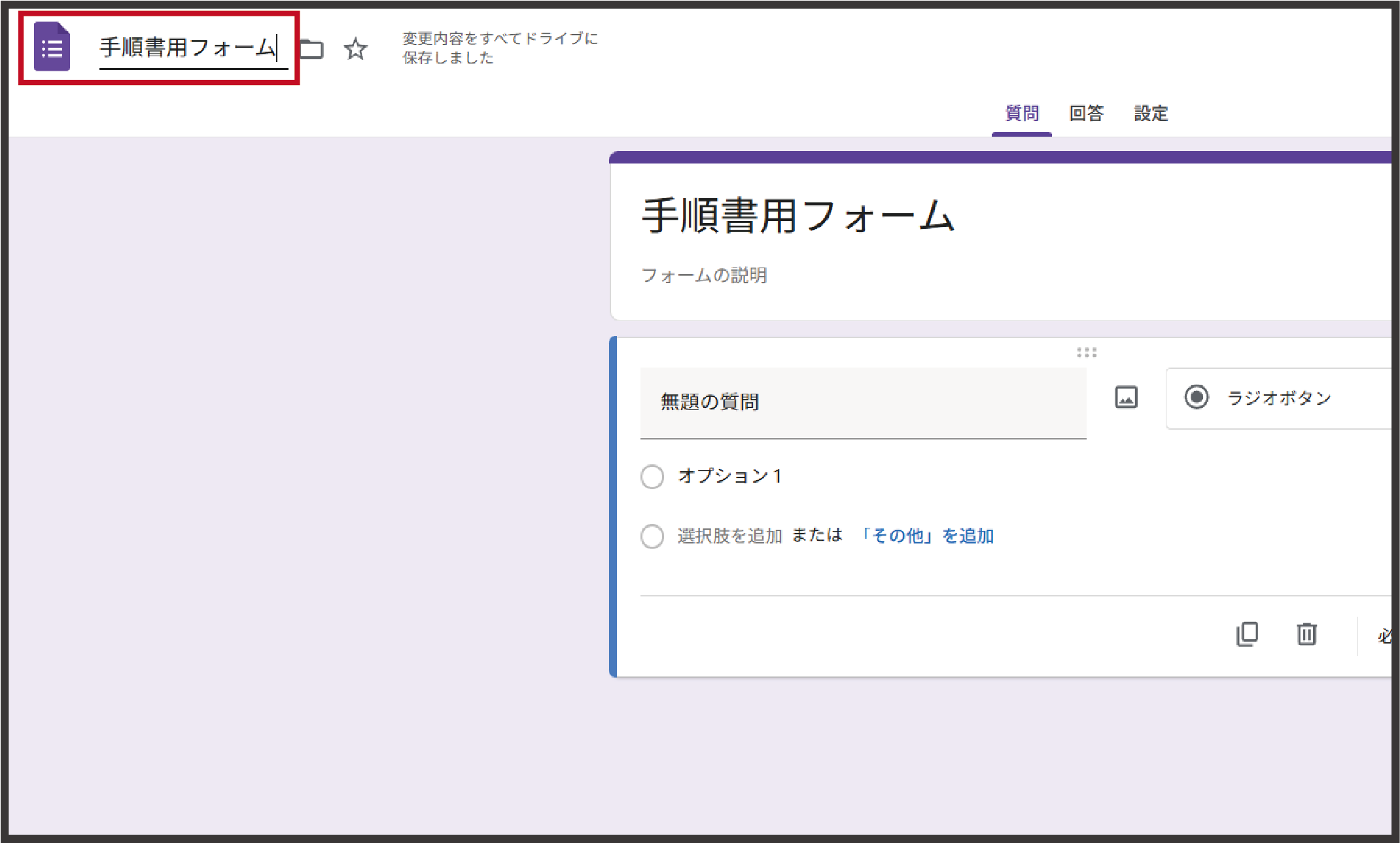
左上の「無題のフォーム」をお好みのタイトルに変更する。
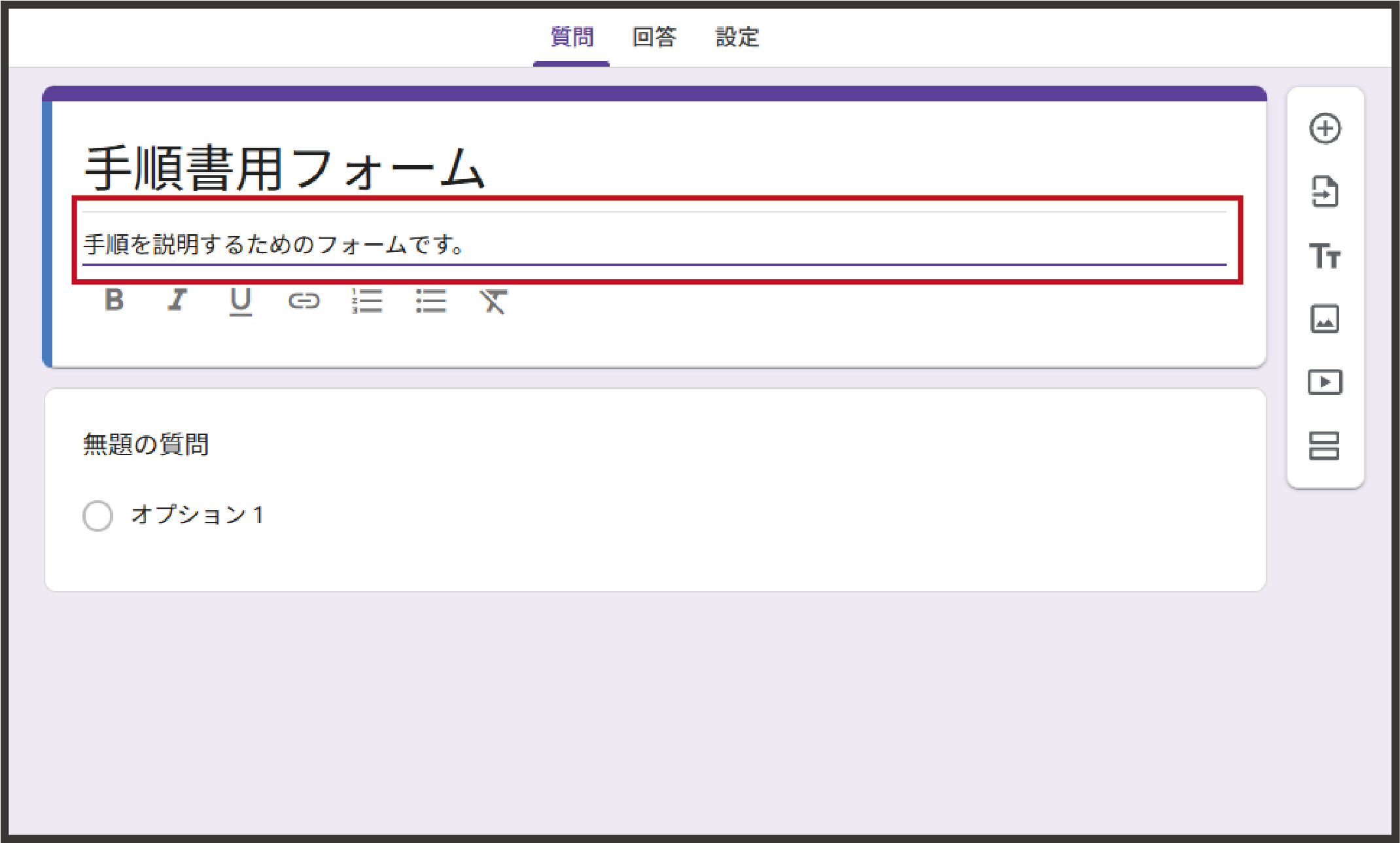
フォームの説明を記入する。
3. 既存のフォームの編集
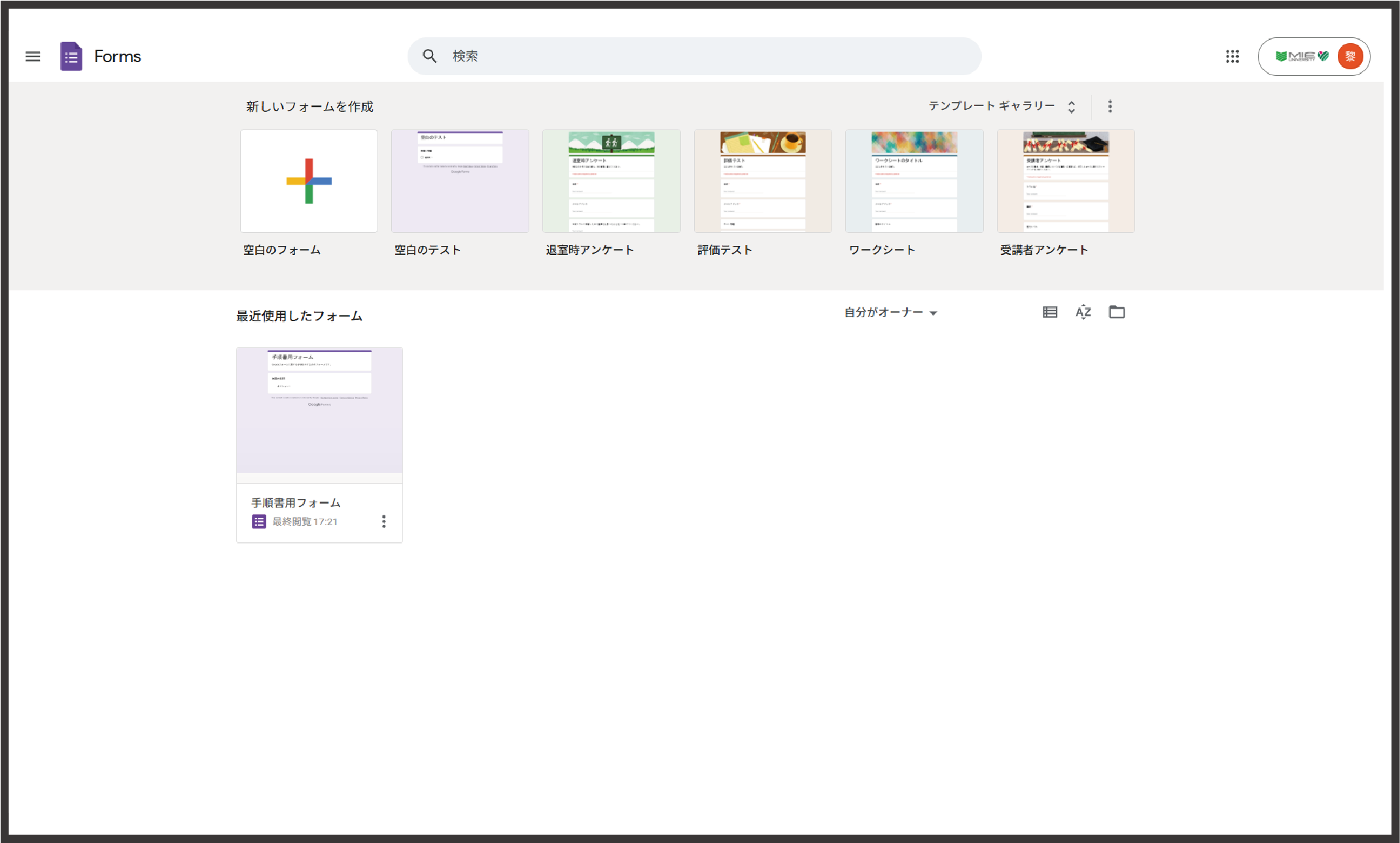
Googleフォームトップページへアクセスする。
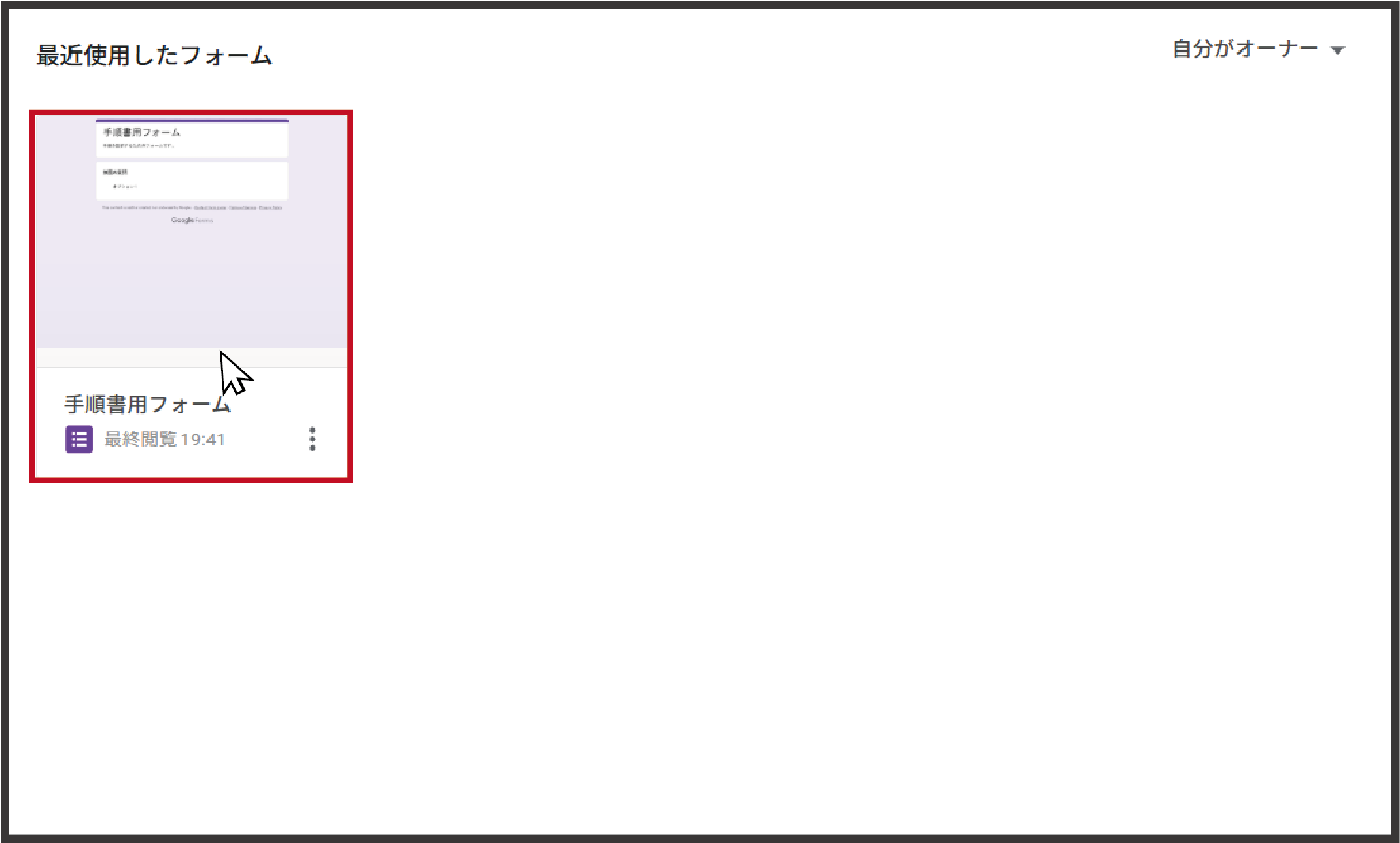
最近使用したフォームから編集したいフォームを選択する。
4. フォームの公開設定
4.1. 回答できるようにする通常の公開
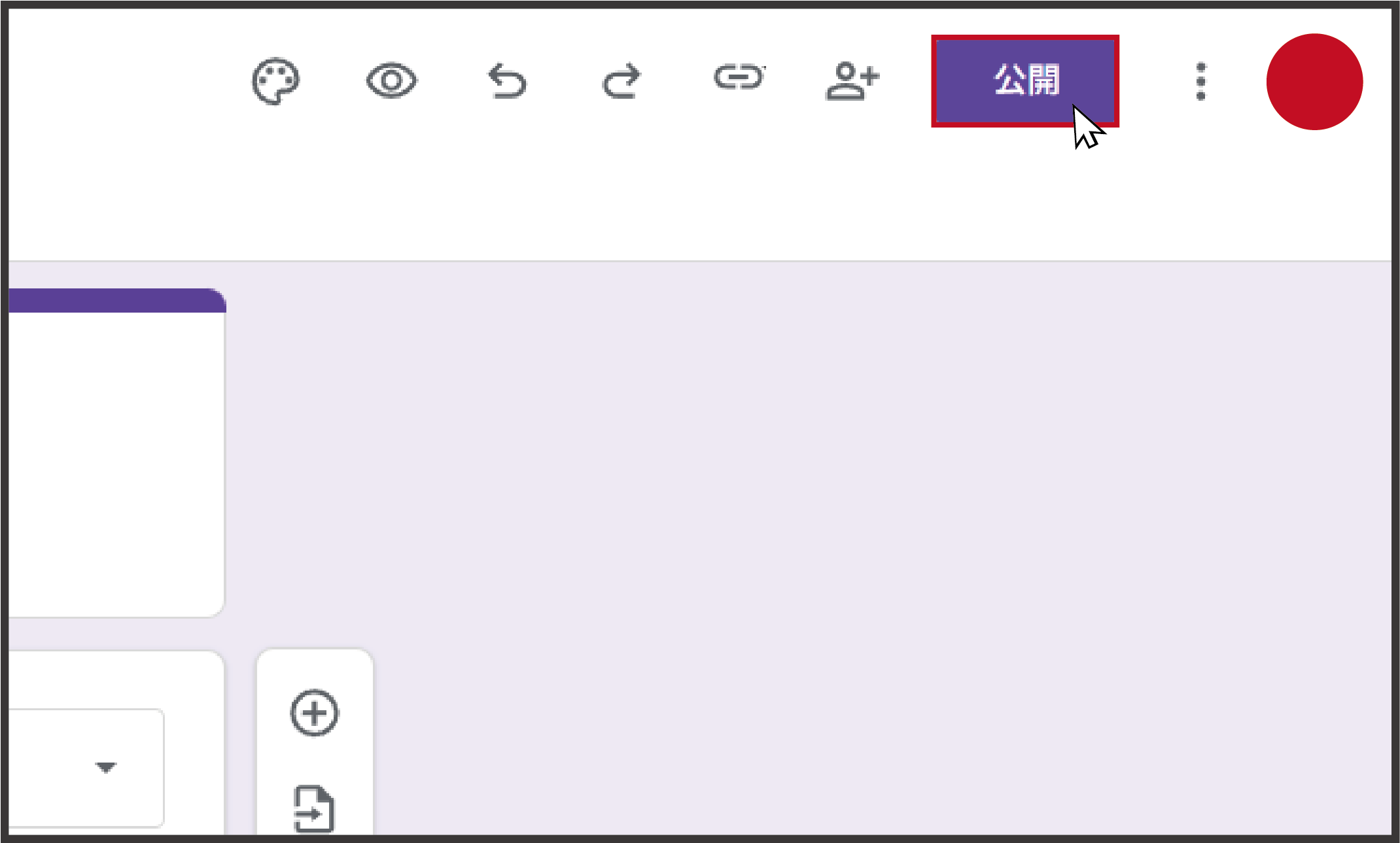
右上の「公開」をクリックする。
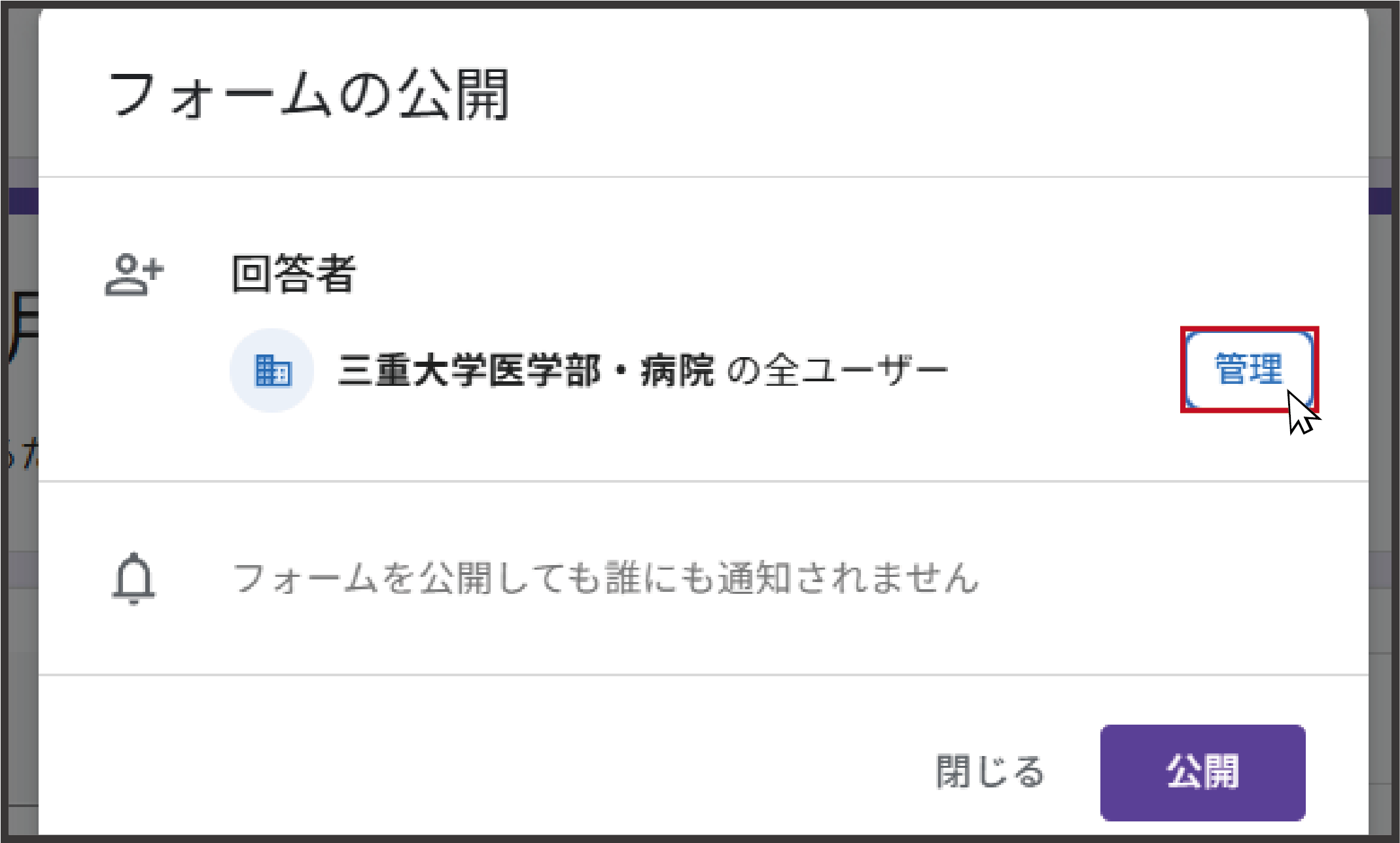
回答者の「管理」を選択する。
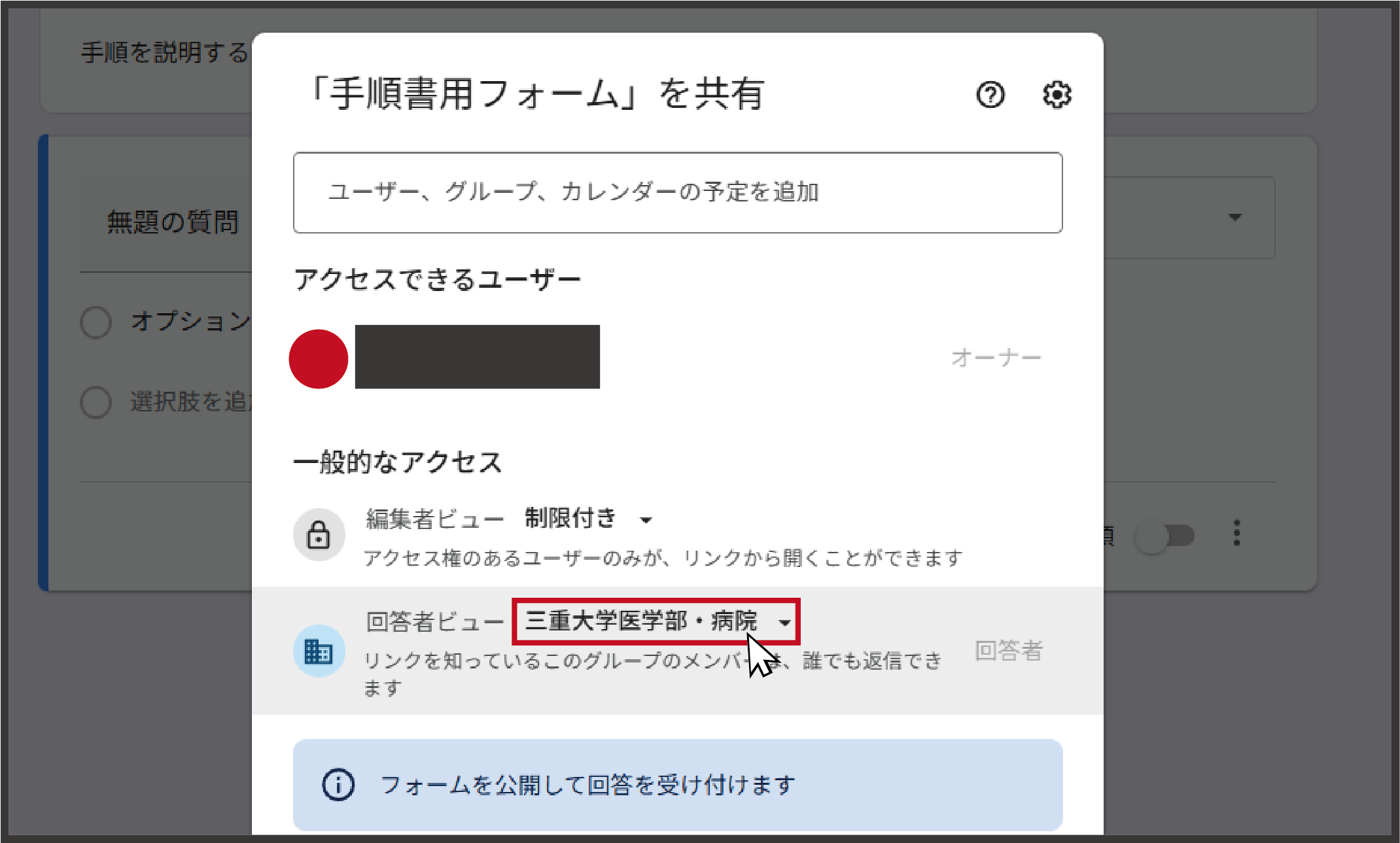
回答者ビューの「三重大学医学部・病院」をクリックする。
*編集者ビューは触らない。
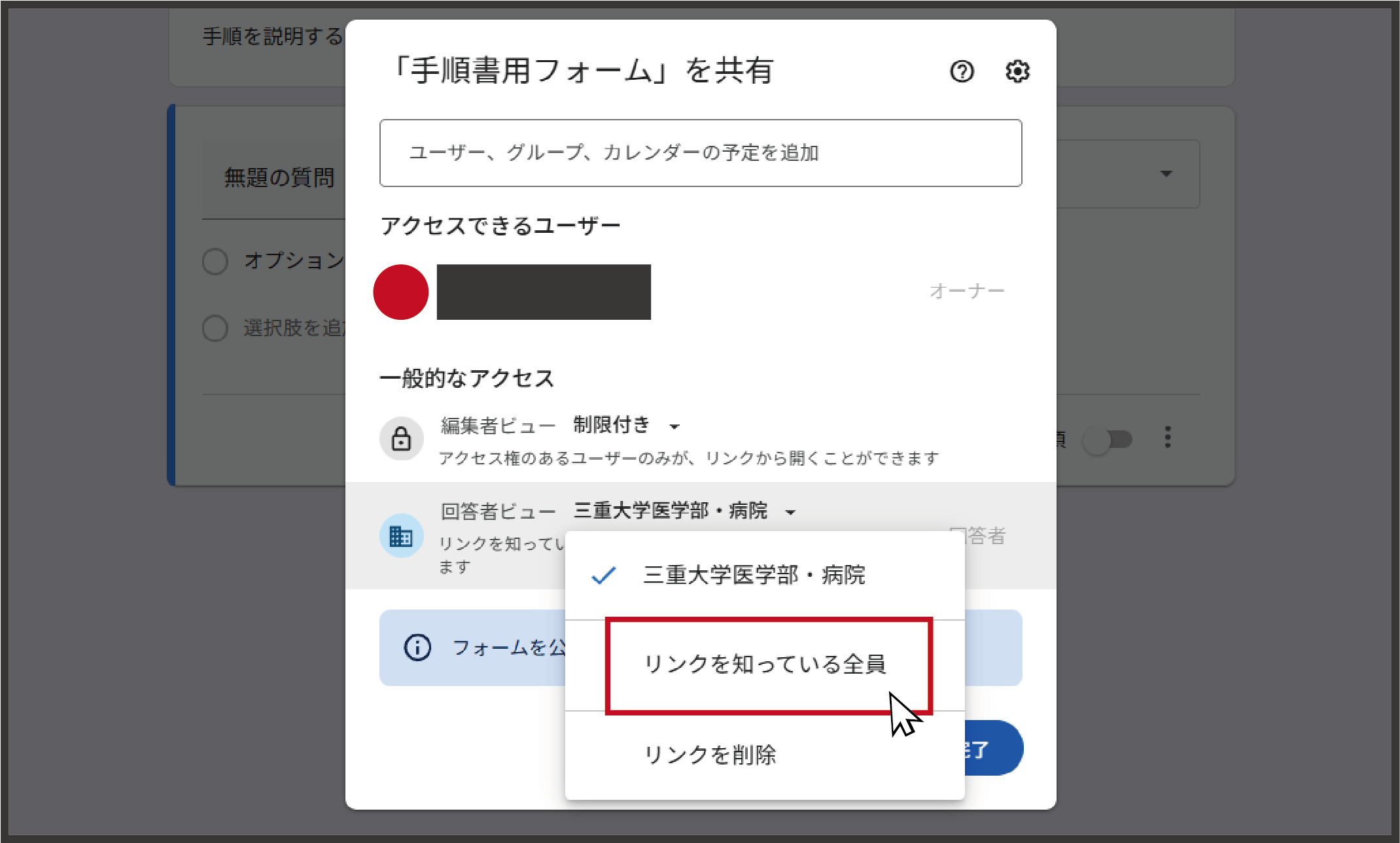
「リンクを知っている全員」を選択する。
*回答者ビューは「リンクを知っている全員」で通常問題ありません。
昔のGoogleフォームでは常にその状態でした。
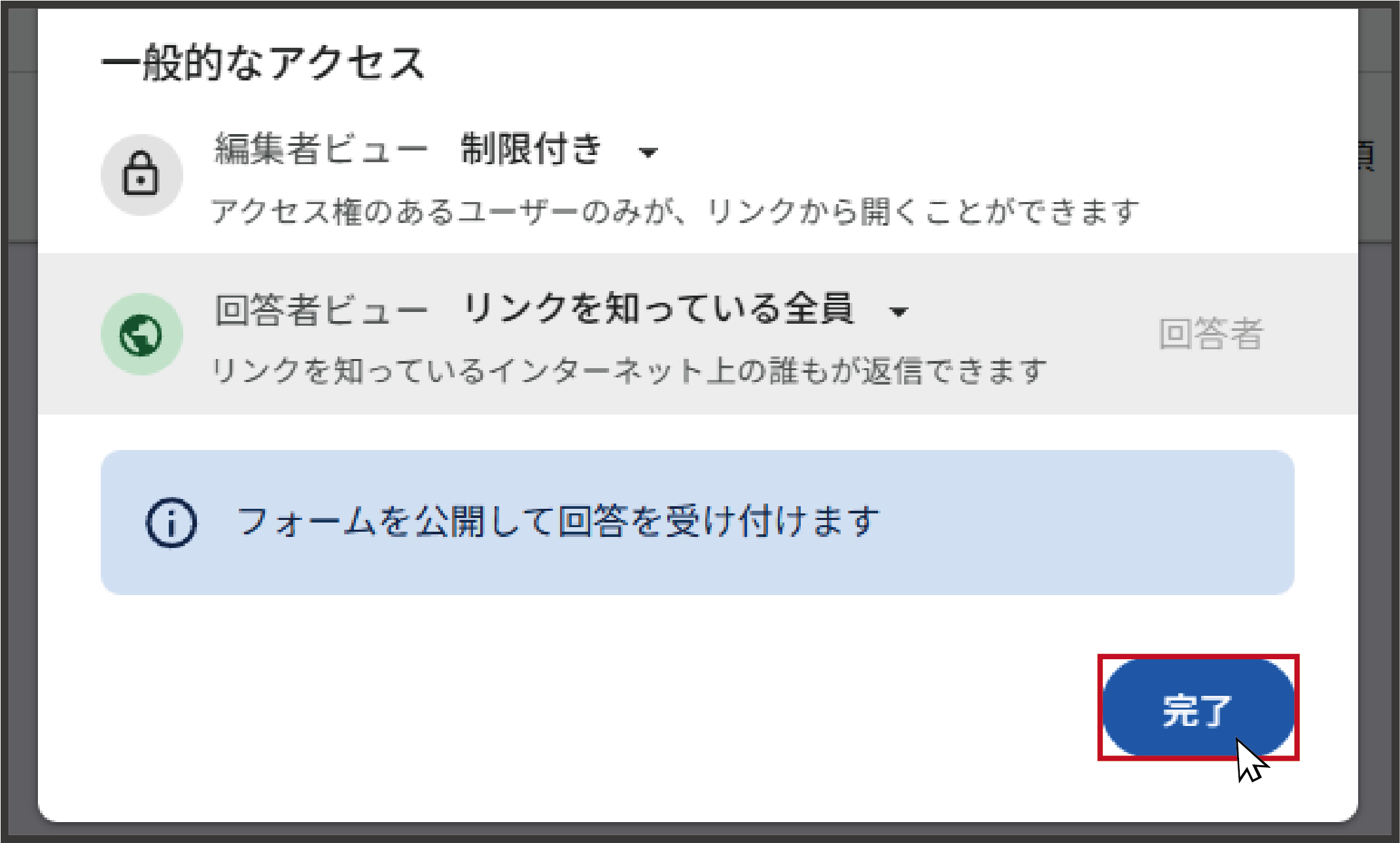
「完了」をクリックする。
4.2. 医学部・病院アカウントでのみ回答できる公開
右上の「公開」をクリックする。
回答者の「管理」を選択する。
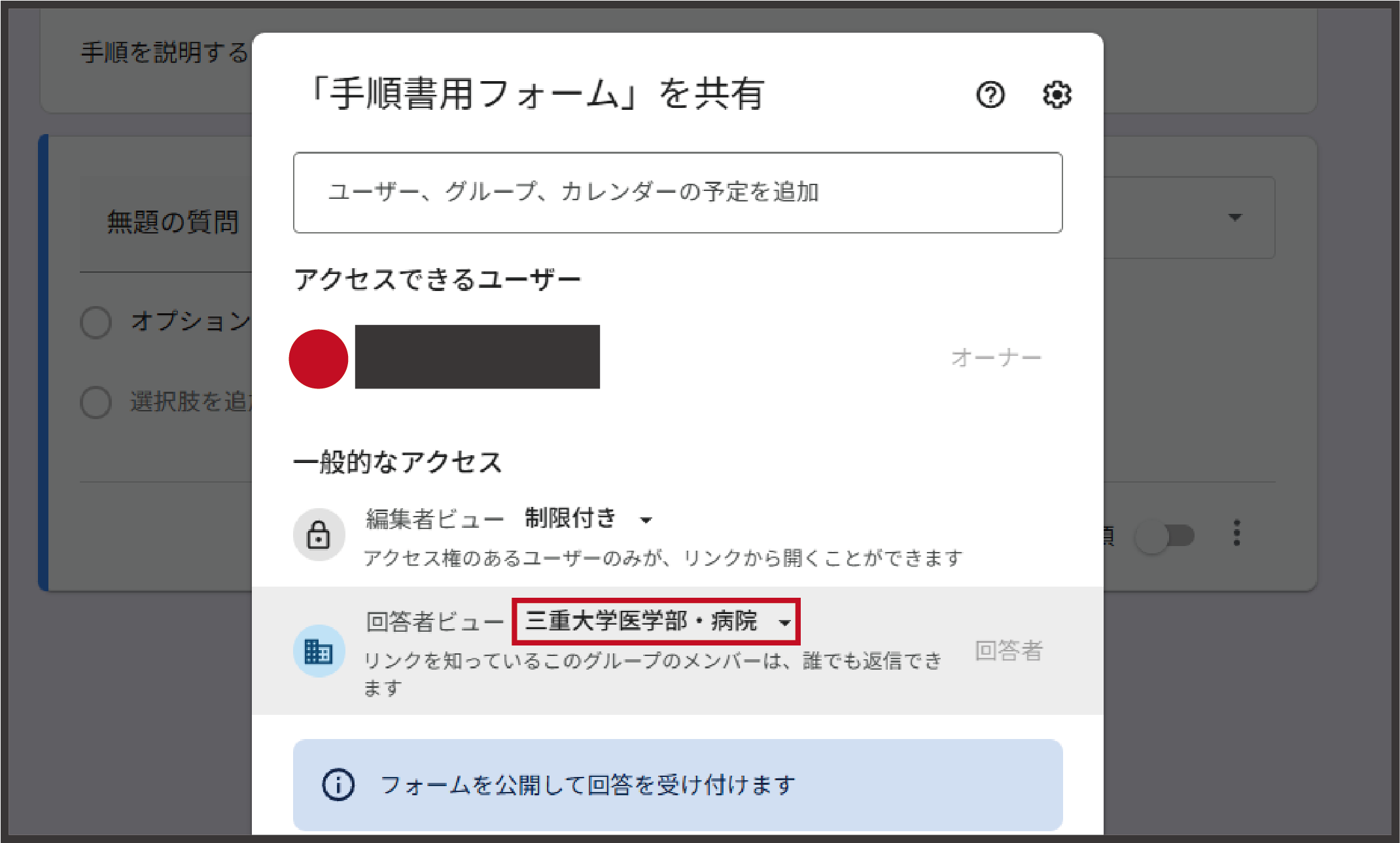
回答者ビューが「三重大学医学部・病院」であることを確認する。
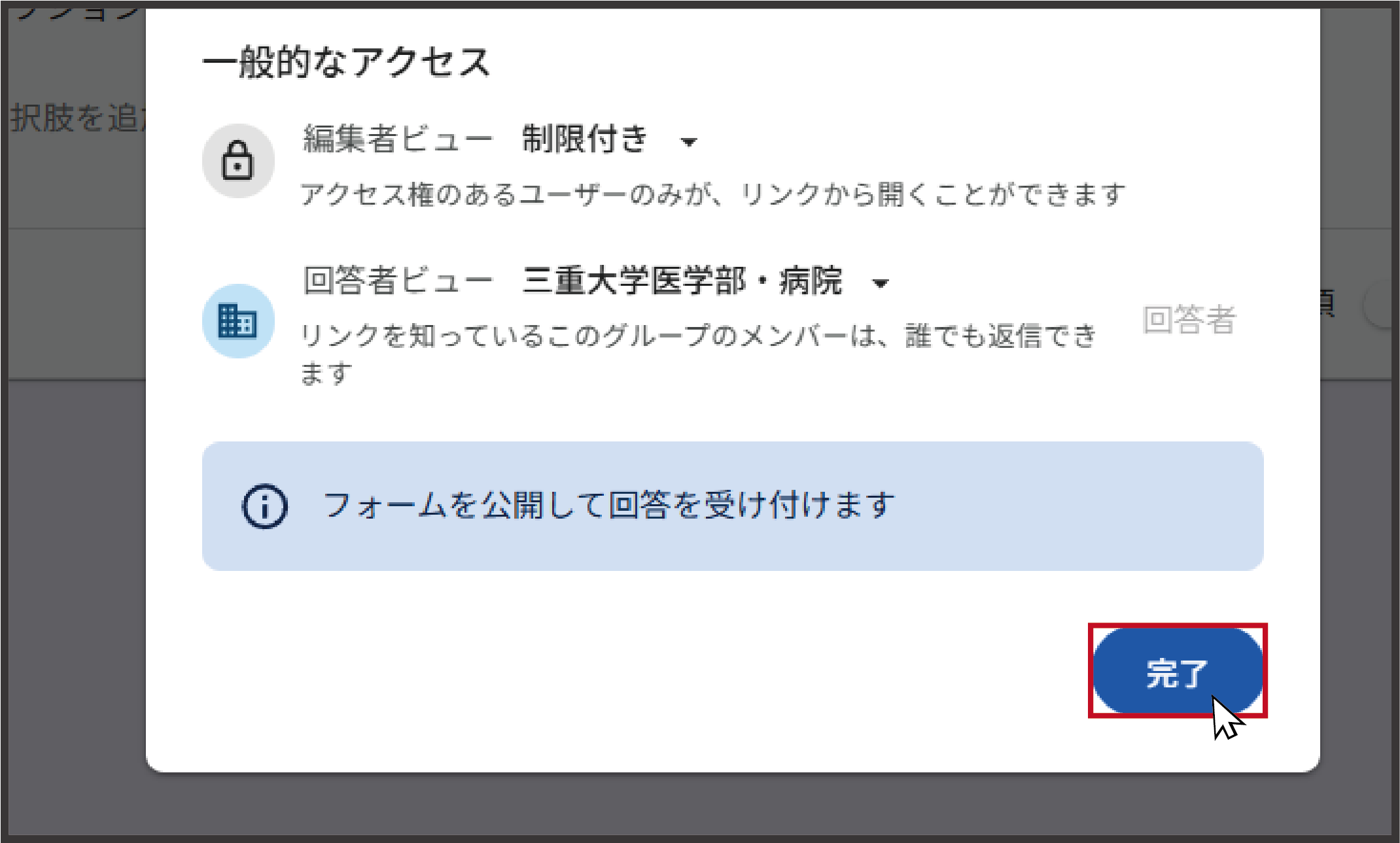
「完了」をクリックする。
4.3. 共同編集者を追加したい場合
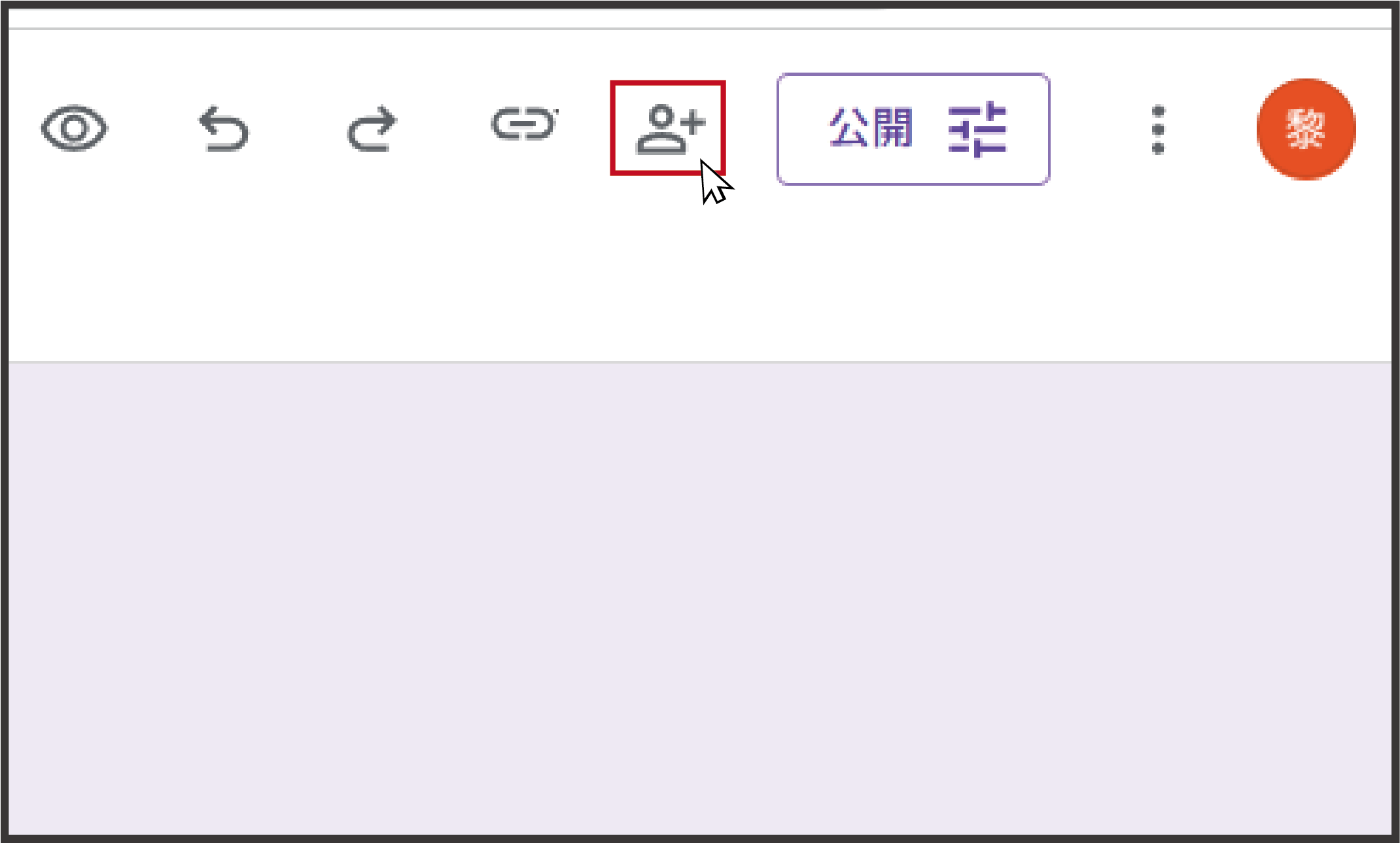
右上の共有アイコンをクリックする。
*編集者は、フォームの変更や、各回答の閲覧・削除を行える強力な権限を持ちます。
不特定者に共有してはいけません。
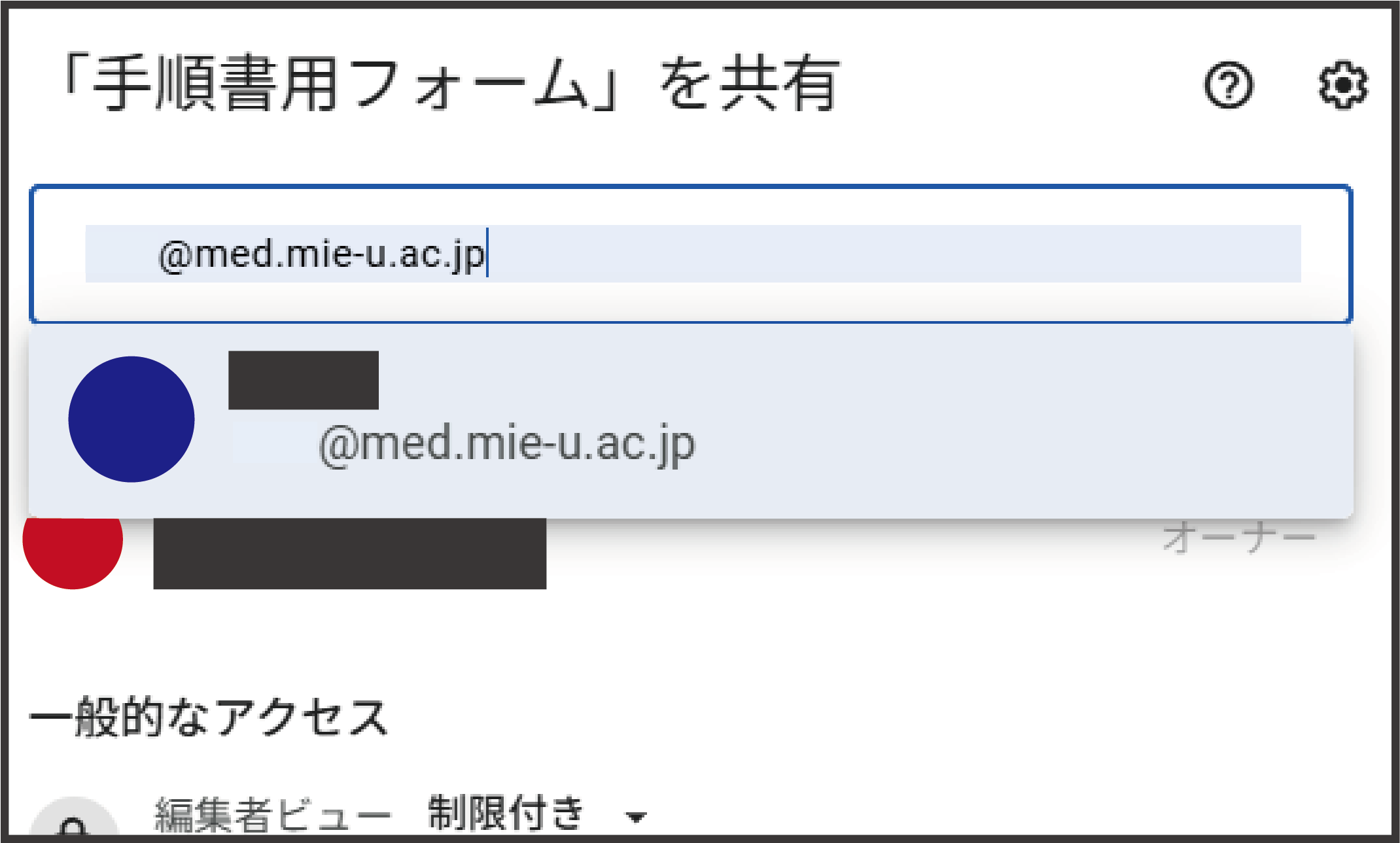
検索欄に追加した院内メールを入力する。
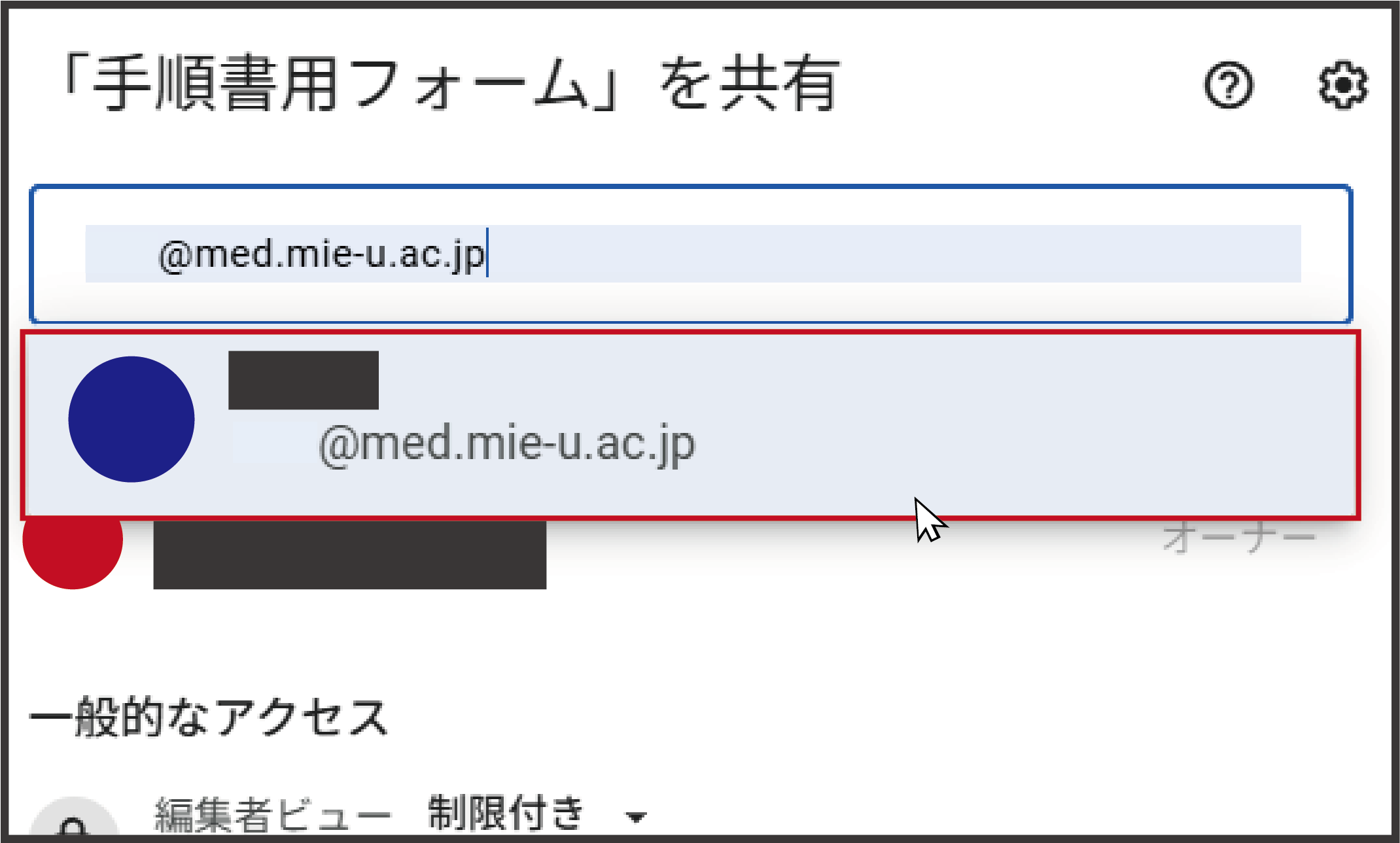
検索の候補から追加したいメールアドレスを選択する。
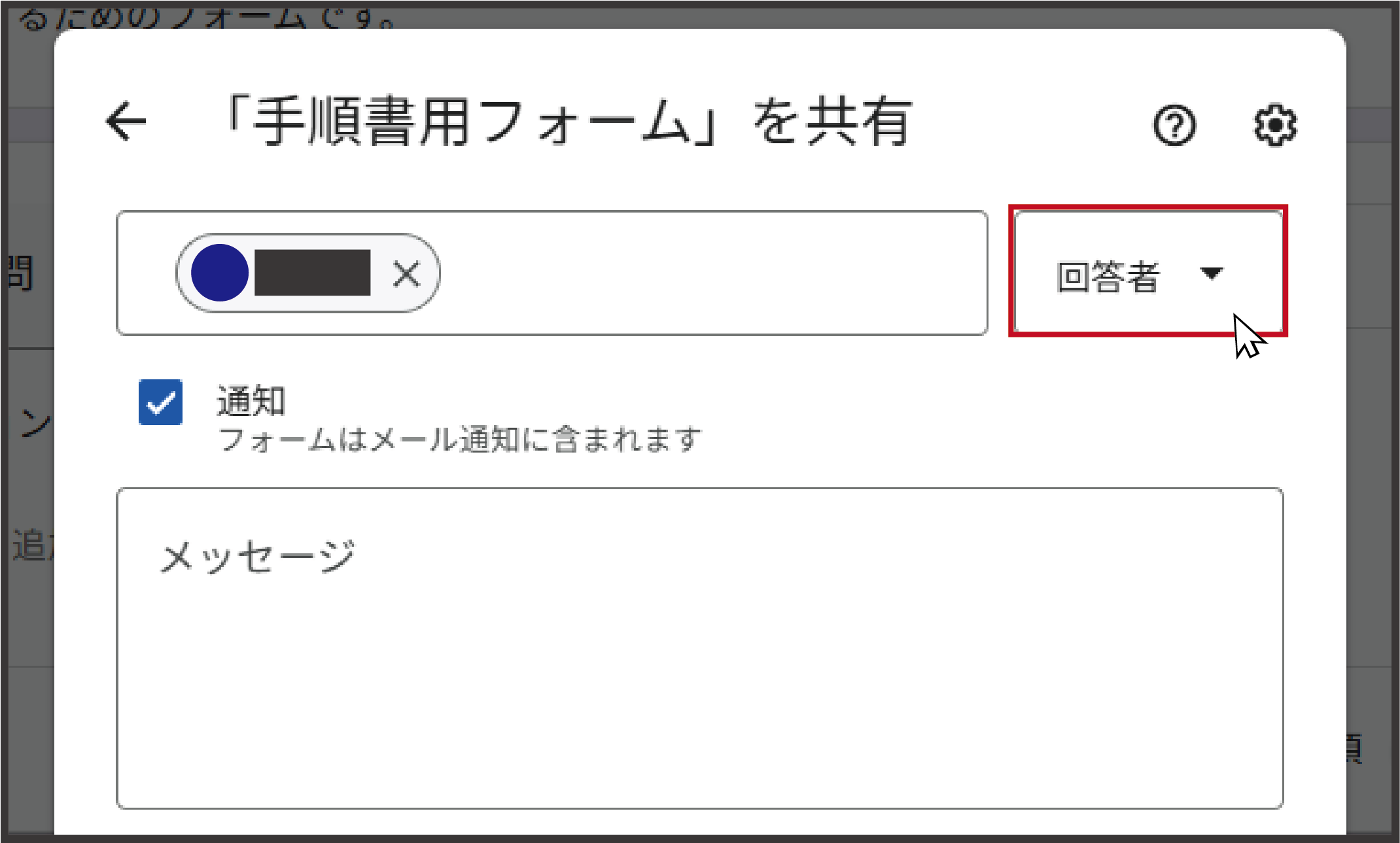
検索欄右の「回答者」をクリックする。
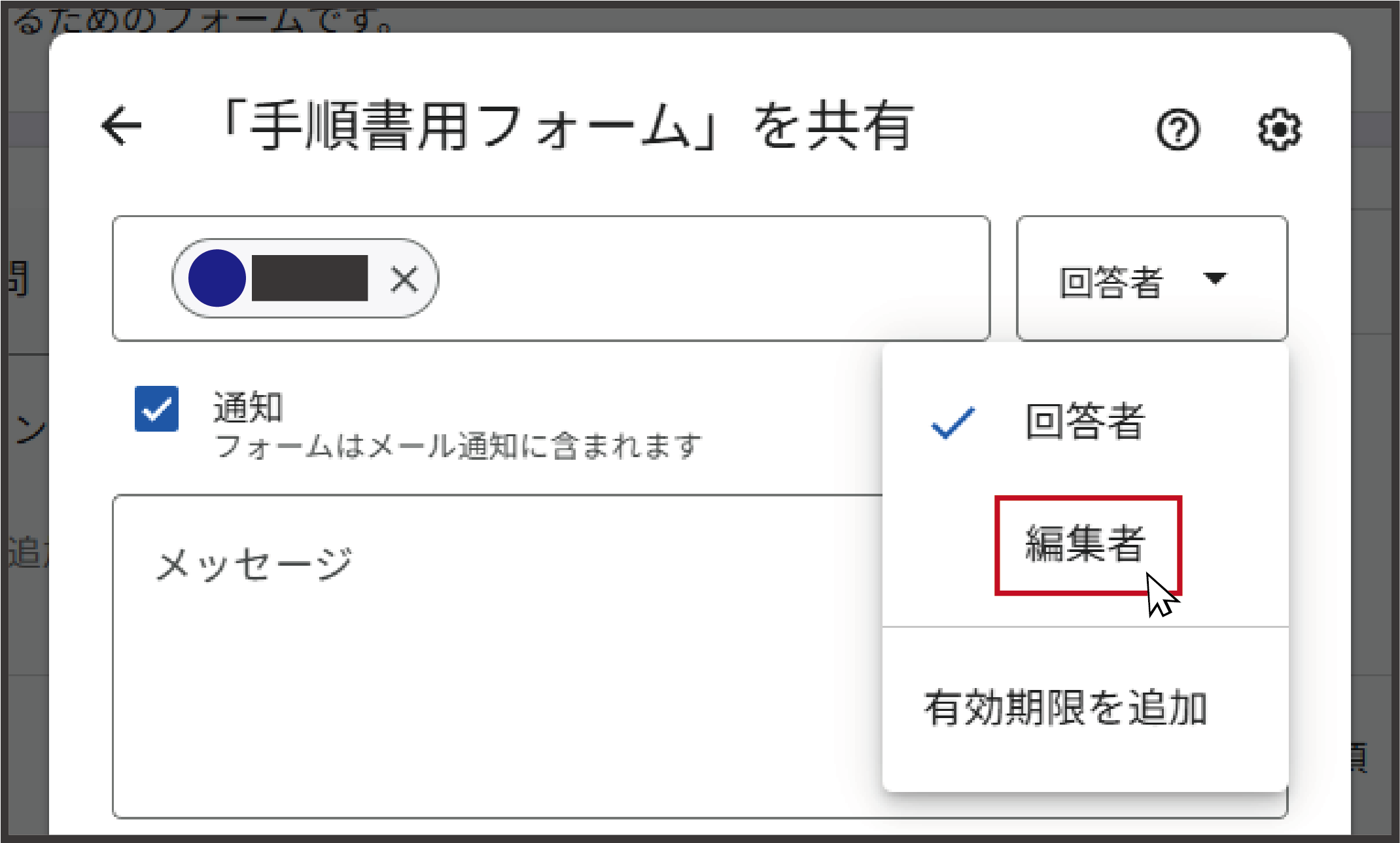
「編集者」を選択する。
通知メールにメッセージを付ける場合は入力する。
通知メールを送りたくない場合は、通知のチェックは外す。
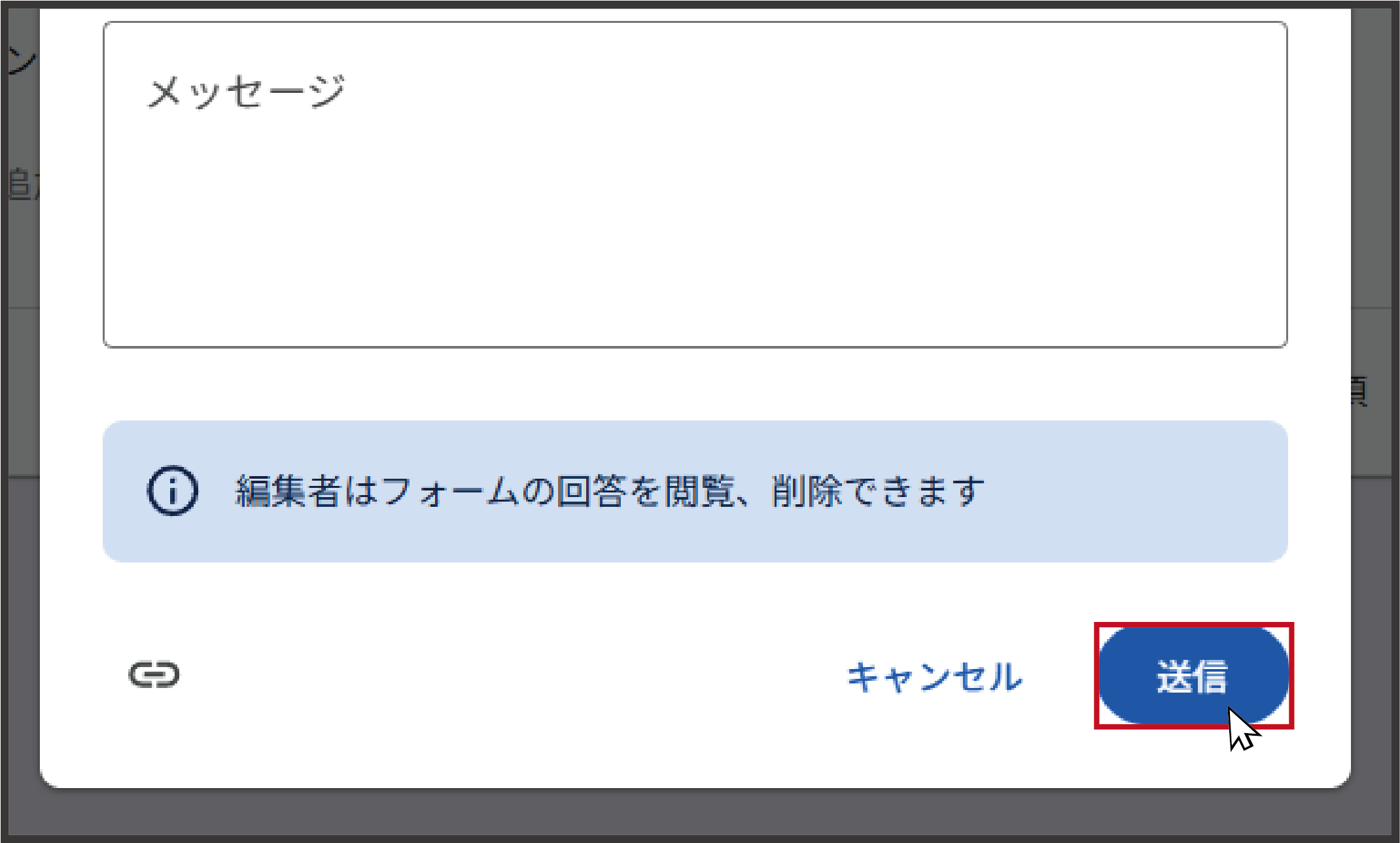
「送信」をクリックする。
4.3. 編集者ビューの誤った公開の修正
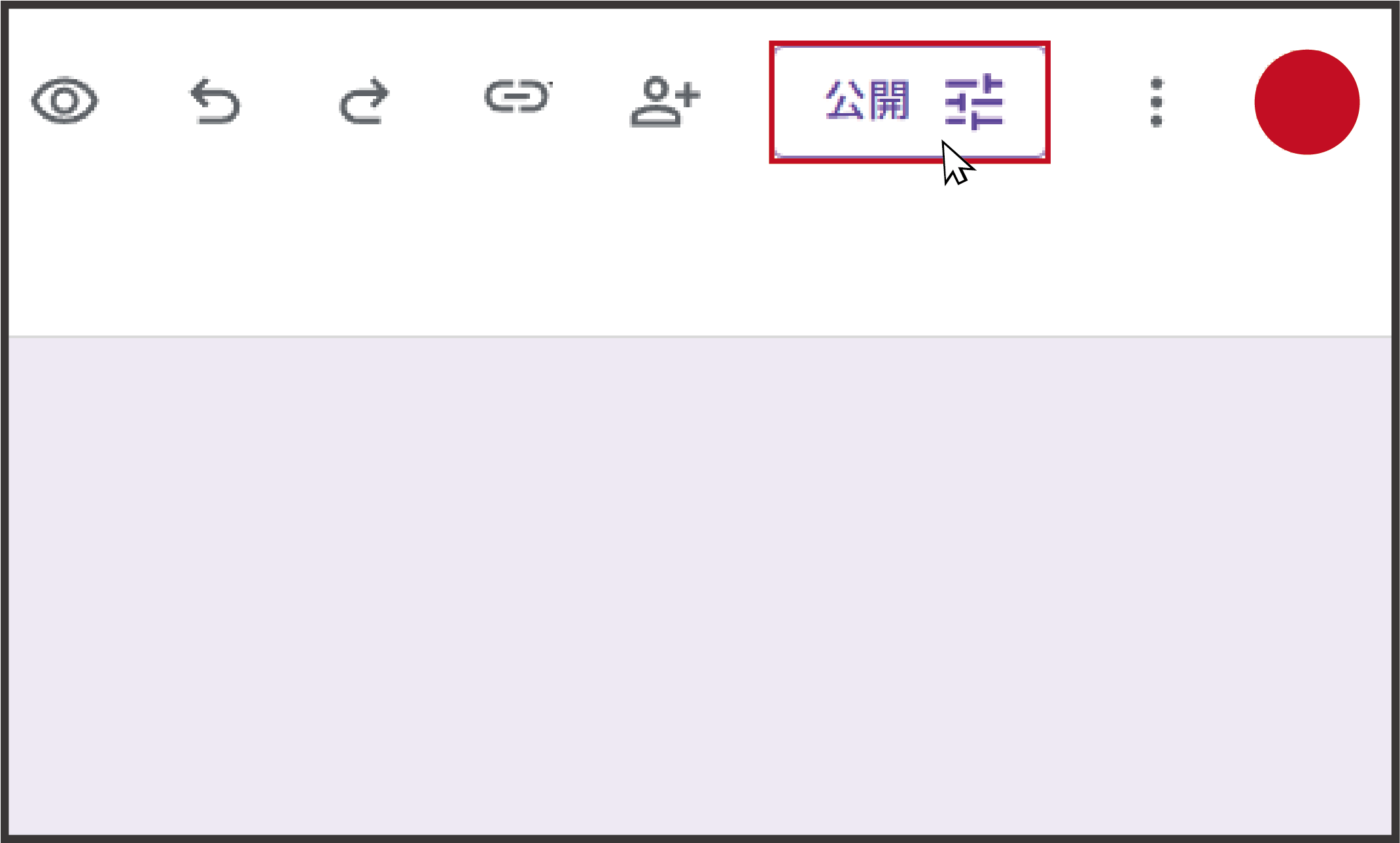
右上の「公開」をクリックする。
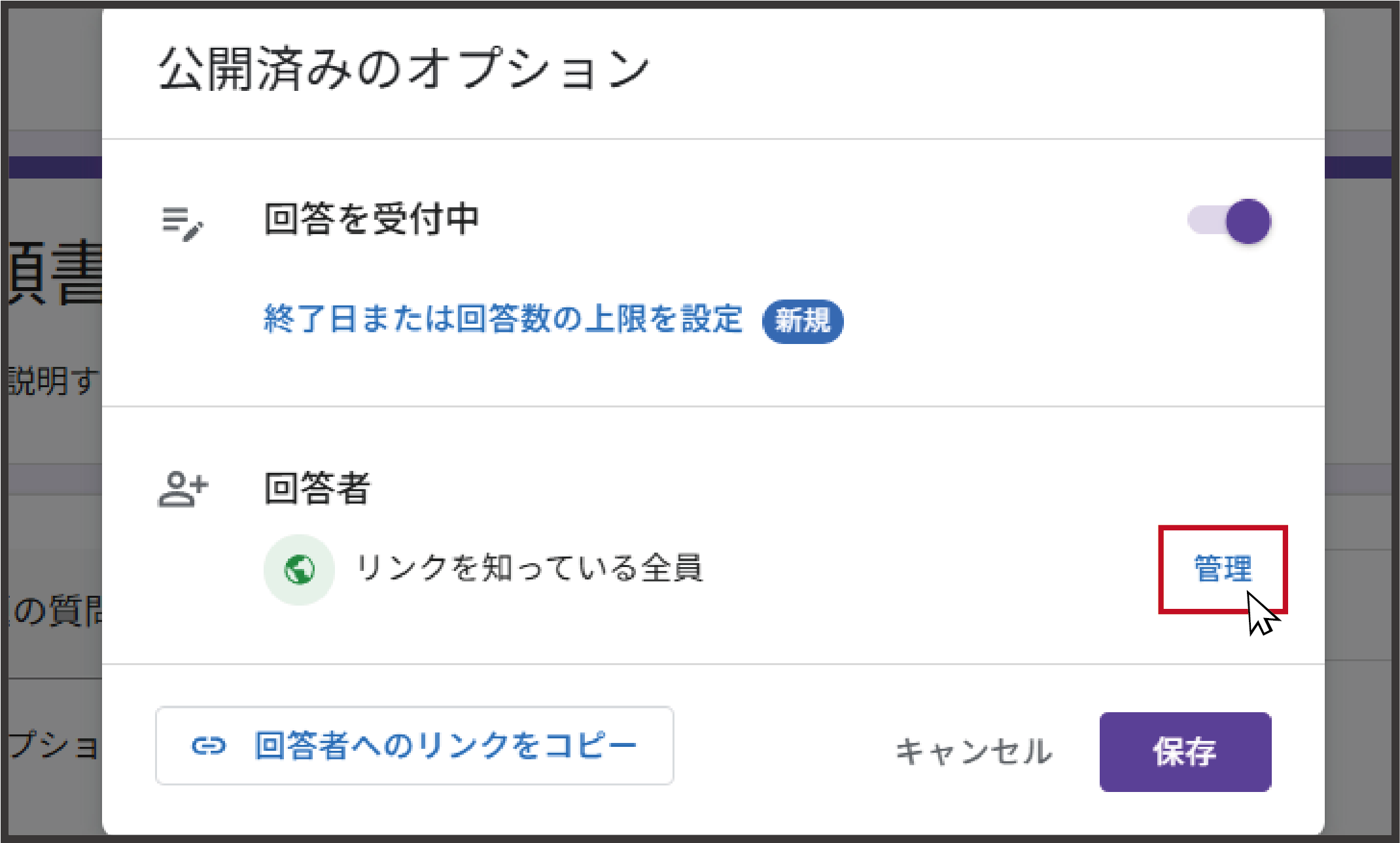
回答者の「管理」を選択する。
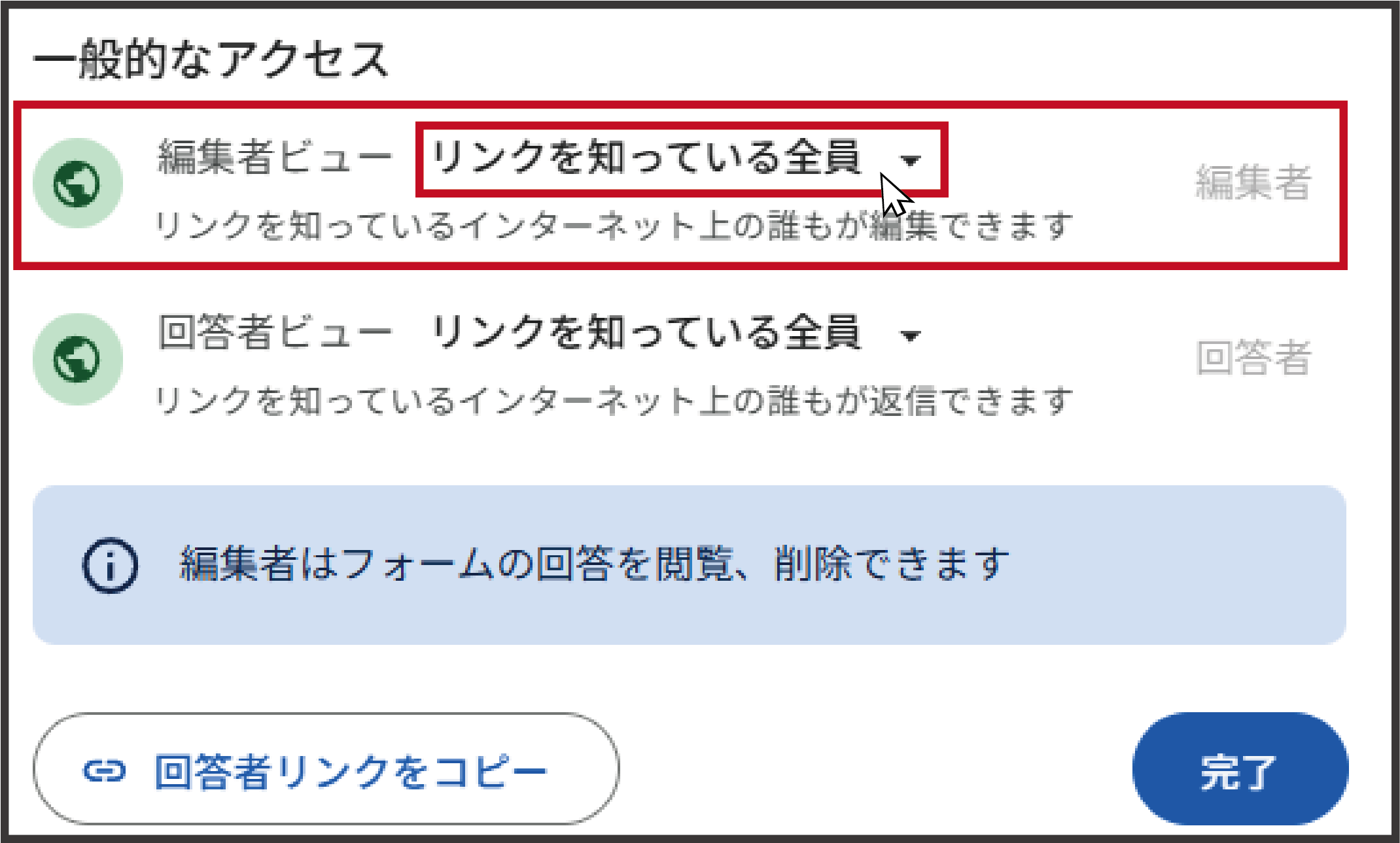
編集者ビュー右が「リンクを知っている全員」ならばクリックする。
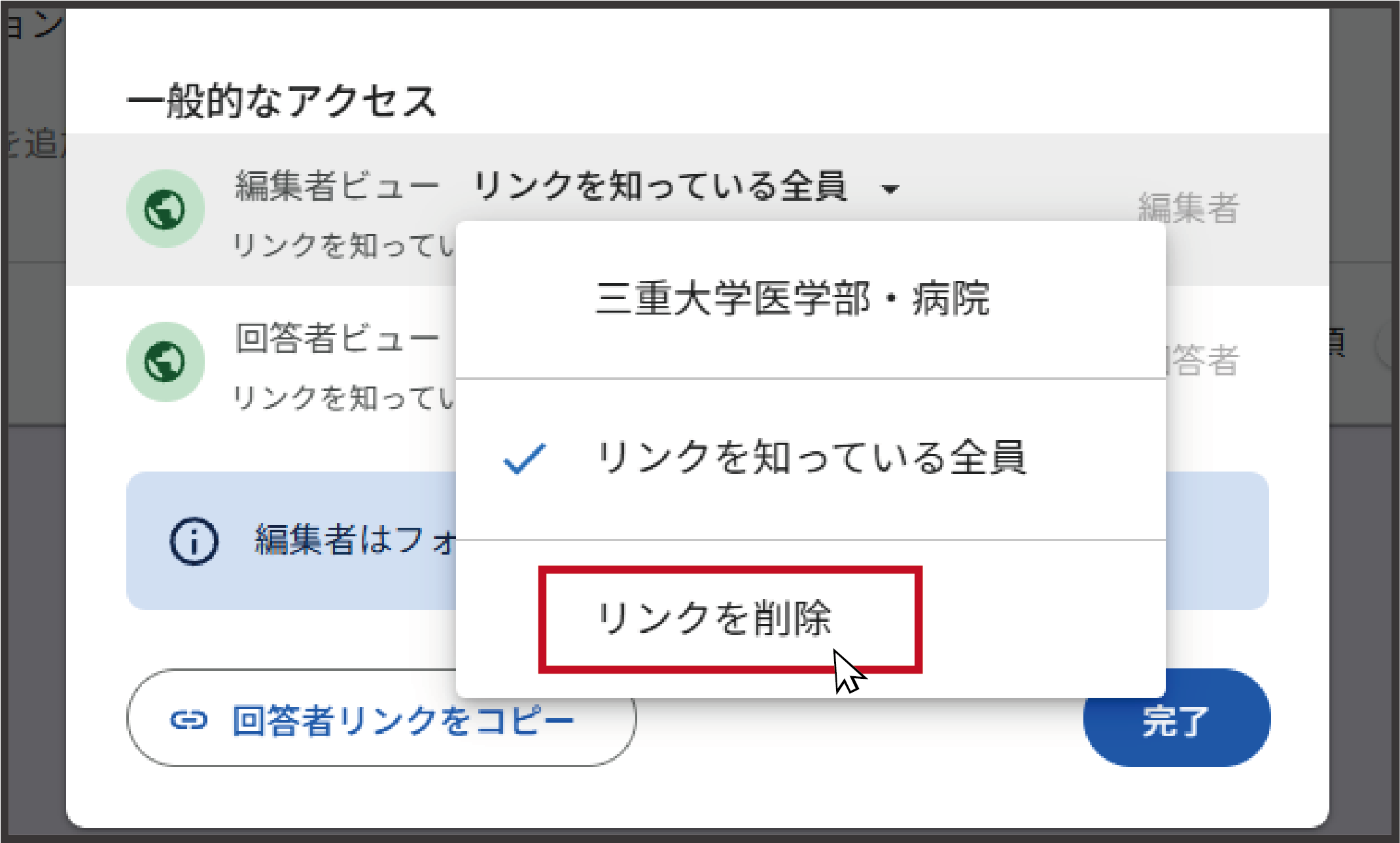
「リンクを削除」を選択する。
*回答者ビューのリンクは保持されます。